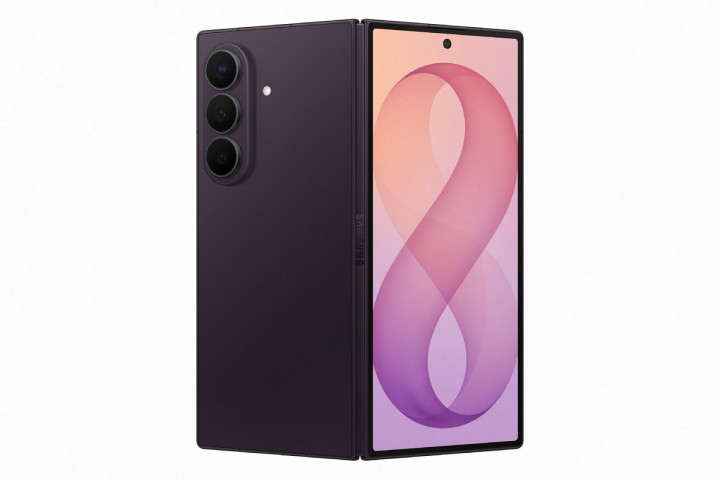
Fitur screen sharing sangat berguna untuk keperluan presentasi kilat, berbagi foto, hingga nobar virtual bersama teman. Namun perlu dicatat bahwa fitur ini hanya tersedia saat video call, baik panggilan pribadi atau grup.
Selama screen sharing aktif, seluruh tampilan layar, termasuk notifikasi yang muncul, juga dapat terlihat oleh peserta video call. Karena itu, sebaiknya aktifkan mode Do Not Disturb/Jangan Ganggu jika akan membuka informasi penting.
Nah, berikut cara mudah melakukan share screen di WhatsApp yang bisa Sobat Medcom coba sekarang:
| Baca juga: WhatsApp Web Kini Bisa Lakukan Panggilan Langsung dari Browser |
Cara share screen WhatsApp di Android
- Buka WhatsApp lalu mulai video call dengan satu kontak atau grup.
- Setelah panggilan tersambung, ketuk ikon Share Screen/Bagikan Layar (ikon layar dengan panah atau melalui menu tiga titik, tergantung versi aplikasi).
- Akan muncul pemberitahuan bahwa WhatsApp akan merekam atau membagikan layar. Ketuk Mulai sekarang (Start now).
- Setelah aktif, seluruh tampilan layar HP akan terlihat oleh peserta video call. Kamu bebas membuka aplikasi lain, dokumen, atau foto yang ingin ditunjukkan.
- Untuk mengakhiri, kembali ke WhatsApp lalu pilih Stop sharing/Berhenti berbagi, atau hentikan melalui notifikasi screen sharing di bagian atas layar.
| Baca juga: Cara Silent Telepon WhatsApp dari Nomor Tidak Dikenal |
Cara share screen WhatsApp di iPhone
- Buka WhatsApp dan mulai video call.
- Saat panggilan berlangsung, ketuk ikon Share Screen (atau melalui menu tiga titik jika tersedia).
- Muncul jendela Screen Broadcast dengan WhatsApp sebagai aplikasi yang dipilih. Ketuk Start Broadcast/Mulai Siaran.
- Tunggu hitungan mundur beberapa detik hingga screen sharing aktif.
- Setelah itu, semua yang tampil di layar iPhone akan terlihat oleh peserta panggilan. Untuk menghentikannya, ketuk Stop Sharing, atau hentikan melalui Control Center.
Semoga bermanfaat!