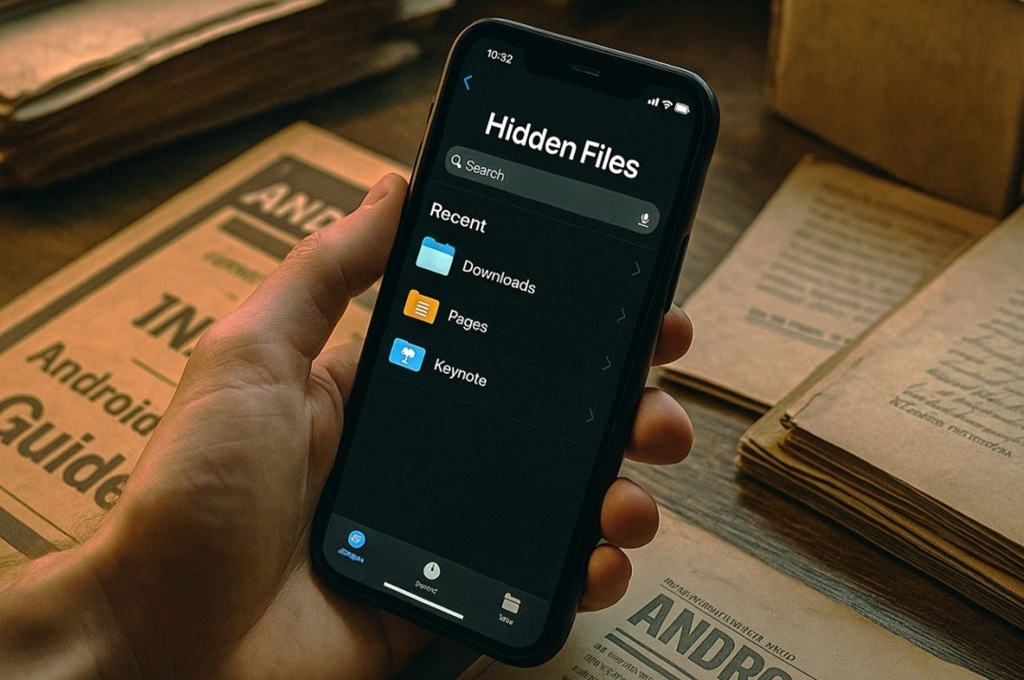
Salah satu cara yang dapat pengguna lakukan adalah dengan memanfaatkan fitur Folder Aman di Files by Google. Selain itu, pengguna juga dapat menyembunyikan file dengan membuat nama folder yang diawali tanda titik.
Untuk file berupa foto dan video, Google Photos menyediakan fitur Folder Terkunci yang dapat digunakan untuk menyimpan konten agar lebih aman. Berikut beberapa cara menyembunyikan file di HP Android yang dapat dicoba.
Menggunakan Folder Aman (Files by Google)
Files by Google menyediakan fitur Folder Aman memungkinkan pengguna memindahkan file tertentu ke dalam folder yang dilindungi PIN atau pola. Dengan demikian, file yang dipilih tidak berada di lokasi penyimpanan biasa dan dapat diakses melalui Folder Aman.Cara menggunakan fitur ini cukup sederhana. Pengguna perlu membuka aplikasi Files by Google terlebih dahulu, kemudian mencari fitur Folder Aman melalui bagian Koleksi. Setelah itu, pengguna dapat membuat PIN atau pola yang nantinya digunakan untuk mengakses folder tersebut.
Berikut langkahnya
1. Buka aplikasi Files by Google di HP Anda.2. Gulir ke bawah hingga bagian Koleksi.
3. Ketuk Folder Aman.
4. Buat PIN atau Pola, lalu konfirmasi sandi tersebut.
5. Pilih file yang ingin disembunyikan, ketuk ikon titik tiga, lalu pilih Pindahkan ke Folder Aman.
Setelah file dipindahkan, pengguna dapat menyimpannya di Folder Aman yang telah dibuat. Metode ini dapat menjadi pilihan bagi pengguna yang ingin menyembunyikan file dengan perlindungan berupa PIN atau pola.

Menambah Tanda Titik pada Nama Folder
Cara lain untuk menyembunyikan file di HP Android adalah dengan membuat folder yang namanya diawali tanda titik. Metode ini dapat dilakukan melalui aplikasi pengelola file atau File Manager bawaan HP.Pengguna cukup membuat folder baru dan menambahkan tanda titik di awal nama folder. Sebagai contoh, folder dapat diberi nama `.file_rahasia`. Setelah folder dibuat, file yang ingin disembunyikan dapat dipindahkan ke dalamnya.
Agar folder tersebut tidak terlihat, pengguna juga perlu menonaktifkan pengaturan untuk menampilkan file tersembunyi pada menu pengaturan File Manager.
Berikut langkahnya
1. Buka aplikasi pengelola file (File Manager) bawaan HP.2. Buat folder baru dan beri nama yang diawali dengan tanda titik (contoh: .file_rahasia).
3. Pindahkan file yang ingin Anda sembunyikan ke dalam folder tersebut.
4. Matikan pengaturan Tampilkan file tersembunyi di menu pengaturan File Manager agar folder tidak terlihat.
Dengan langkah tersebut, folder yang diawali tanda titik dapat dibuat agar tidak terlihat ketika pengaturan untuk menampilkan file tersembunyi dinonaktifkan.
Menggunakan Folder Terkunci (Google Photos) untuk Foto/Video
Jika file yang ingin disembunyikan berupa foto atau video, pengguna dapat memanfaatkan fitur Folder Terkunci atau Locked Folder di Google Photos. Fitur ini dapat digunakan untuk memindahkan foto dan video tertentu ke dalam folder yang dilindungi kunci atau PIN.Untuk menggunakannya, pengguna perlu membuka Google Photos dan mencari opsi Folder Terkunci melalui menu Perpustakaan atau Koleksi. Selanjutnya, pengguna dapat mengikuti petunjuk yang tersedia untuk menyiapkan kunci atau PIN sebelum memindahkan foto maupun video.
Berikut langkahnya
1. Buka aplikasi Google Photos.2. Pilih menu Perpustakaan atau Koleksi, lalu cari opsi Folder Terkunci (Locked Folder).
3. Ikuti petunjuk untuk menyiapkan kunci atau PIN.
4. Pindahkan foto atau video yang ingin Anda amankan ke dalam folder tersebut.
Folder Terkunci dapat menjadi pilihan khusus bagi pengguna yang ingin menyimpan foto atau video tertentu di tempat yang dilindungi kunci atau PIN.
Pilih Cara Sesuai Jenis File
Ada beberapa pilihan yang dapat digunakan untuk menyembunyikan file di HP Android. Files by Google dapat dimanfaatkan melalui fitur Folder Aman dengan perlindungan PIN atau pola. Sementara itu, pengguna File Manager dapat membuat folder yang diawali tanda titik dan menonaktifkan tampilan file tersembunyi.Untuk foto dan video, pengguna dapat menggunakan Folder Terkunci di Google Photos dengan menyiapkan kunci atau PIN. Dengan demikian, metode yang digunakan dapat disesuaikan dengan jenis file yang ingin disembunyikan.
Ketiga cara tersebut dapat menjadi pilihan sederhana bagi pengguna Android yang ingin membuat file tertentu tidak terlihat di lokasi penyimpanan biasa.