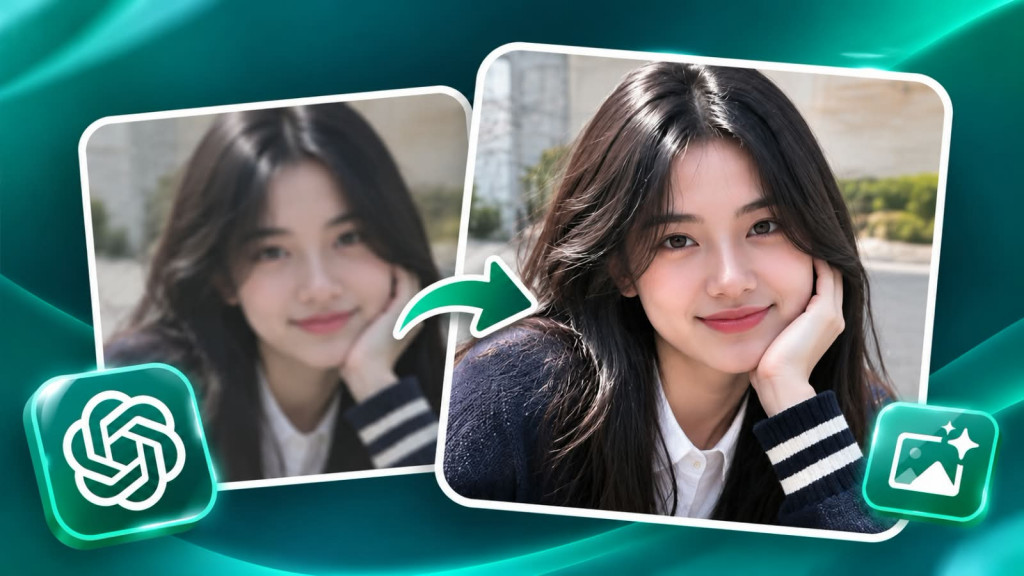
Pengguna bisa mengunggah foto yang ingin diedit, kemudian memberikan instruksi melalui prompt sesuai hasil yang diinginkan. Semakin jelas instruksi yang diberikan, semakin mudah AI memahami perubahan yang perlu dilakukan.
Selain memperbaiki kualitas gambar, pengguna juga bisa meminta ChatGPT mempertahankan detail asli foto agar hasil edit tetap terlihat natural. Berikut 10 prompt ChatGPT untuk edit foto HD yang bisa langsung dicoba.
1. Meningkatkan Kualitas Foto Menjadi HD
Prompt ini bisa digunakan untuk meningkatkan kejernihan gambar dengan mempertahankan tampilan aslinya.
Prompt:
“Tingkatkan kualitas foto ini menjadi HD dengan resolusi tinggi. Perjelas setiap detail, tingkatkan ketajaman gambar, perbaiki warna dan pencahayaan, serta kurangi noise. Pertahankan objek, wajah, ekspresi, dan komposisi asli foto agar hasilnya tetap natural dan realistis.”
2. Memperjelas Foto yang Buram
Jika memiliki foto yang terlihat kurang fokus atau sedikit buram, prompt berikut bisa dicoba untuk memperbaiki tampilannya.
Prompt:
“Perbaiki foto ini agar terlihat lebih tajam dan jelas. Kurangi efek blur, tingkatkan detail objek, perbaiki fokus visual, dan pertahankan tekstur asli. Jangan mengubah bentuk wajah, ekspresi, maupun objek yang ada di dalam foto.”
3. Membuat Foto Lebih Tajam dan Detail
Prompt ini cocok untuk foto yang terlihat kurang tajam, terutama ketika detail objek tidak terlihat dengan jelas.
Prompt:
“Tingkatkan ketajaman dan detail foto ini secara menyeluruh. Perjelas tekstur rambut, pakaian, kulit, dan objek lainnya tanpa membuat gambar terlihat berlebihan. Pertahankan warna alami serta hasil akhir yang realistis dengan kualitas gambar tinggi.”
4. Memperbaiki Pencahayaan Foto
Foto yang terlalu gelap atau memiliki pencahayaan tidak merata bisa diperbaiki menggunakan instruksi berikut.
Prompt:
“Perbaiki pencahayaan pada foto ini agar terlihat lebih seimbang dan profesional. Tingkatkan kecerahan pada bagian yang gelap, sesuaikan kontras, pertahankan detail area terang, dan buat warna terlihat lebih natural tanpa mengubah suasana asli foto.”
5. Menghilangkan Noise pada Foto
Noise atau bintik-bintik pada gambar sering membuat foto terlihat kurang bersih. Prompt ini dapat digunakan untuk meminta pengurangan noise.
Prompt:
“Kurangi noise dan grain pada foto ini tanpa menghilangkan detail penting. Haluskan bagian yang terlihat kasar, pertahankan tekstur kulit dan objek, serta tingkatkan kejernihan gambar agar terlihat bersih dan natural.”
6. Membuat Foto dengan Efek Sinematik
Bagi yang ingin mendapatkan tampilan foto seperti adegan film, prompt ini bisa menjadi pilihan.
Prompt:
“Edit foto ini dengan gaya cinematic photography. Gunakan pencahayaan dramatis, kontras yang seimbang, warna yang lebih mendalam, dan suasana visual seperti adegan film profesional. Pertahankan objek utama dan komposisi asli foto agar hasilnya tetap realistis.”
7. Membuat Warna Foto Lebih Hidup
Warna foto yang terlihat pucat bisa dibuat lebih menarik dengan meningkatkan saturasi dan keseimbangan warna.
Prompt:
“Perbaiki warna foto ini agar terlihat lebih hidup dan menarik. Tingkatkan saturasi secara natural, sesuaikan white balance, perbaiki kontras, dan pertahankan warna kulit serta warna objek agar tidak terlihat terlalu mencolok.”
8. Memperbaiki Foto Lama
Foto lama yang warnanya mulai pudar atau memiliki banyak goresan bisa dicoba diperbaiki menggunakan prompt berikut.
Prompt:
“Pulihkan foto lama ini dengan memperbaiki warna yang pudar, mengurangi goresan, noda, dan kerusakan visual. Tingkatkan kejernihan serta detail gambar tanpa mengubah wajah, ekspresi, pakaian, atau identitas orang di dalam foto. Pertahankan karakter asli foto.”
9. Membuat Foto Portrait Lebih Profesional
Prompt ini cocok untuk pengguna yang ingin mendapatkan tampilan foto portrait seperti hasil pemotretan profesional.
Prompt:
“Edit foto ini menjadi portrait photography profesional. Perbaiki pencahayaan wajah, tingkatkan ketajaman mata dan detail rambut, buat warna kulit tetap natural, serta berikan efek depth of field yang halus. Pertahankan identitas dan ekspresi asli orang dalam foto.”
10. Meningkatkan Kualitas Foto Menjadi 4K
Jika ingin mendapatkan gambar dengan detail lebih tinggi, pengguna bisa mencoba meminta peningkatan kualitas dengan target tampilan 4K.
Prompt:
“Tingkatkan kualitas foto ini dengan detail visual setara 4K. Perjelas tekstur, tingkatkan ketajaman, perbaiki pencahayaan, dan kurangi noise. Pertahankan seluruh objek serta komposisi asli gambar. Hindari perubahan bentuk wajah dan jangan menambahkan elemen yang tidak ada pada foto.”
Cara Menggunakan Prompt Edit Foto di ChatGPT
Setelah memilih prompt yang sesuai, pengguna bisa mengikuti beberapa langkah berikut untuk mulai mengedit foto:
1. Buka aplikasi atau situs ChatGPT.
2. Pilih fitur untuk membuat atau mengedit gambar.
3. Unggah foto yang ingin diedit.
4. Salin salah satu prompt di atas dan kirimkan sebagai instruksi.
5. Tunggu ChatGPT memproses gambar sesuai permintaan.
6. Periksa hasilnya dan berikan instruksi tambahan jika masih ada bagian yang ingin diperbaiki.
Pengguna juga bisa menggabungkan beberapa instruksi dalam satu prompt, misalnya meningkatkan resolusi sekaligus memperbaiki pencahayaan dan mengurangi noise.
Permintaan untuk membuat foto menjadi HD atau 4K tidak selalu menjamin hasil dengan resolusi teknis yang benar-benar sesuai standar tersebut. Hasil akhirnya bergantung pada kemampuan pemrosesan gambar dan kualitas foto awal. Karena itu, sebaiknya periksa kembali detail wajah, objek, dan bagian lain setelah proses pengeditan selesai.
(Sheva Asyraful Fali)