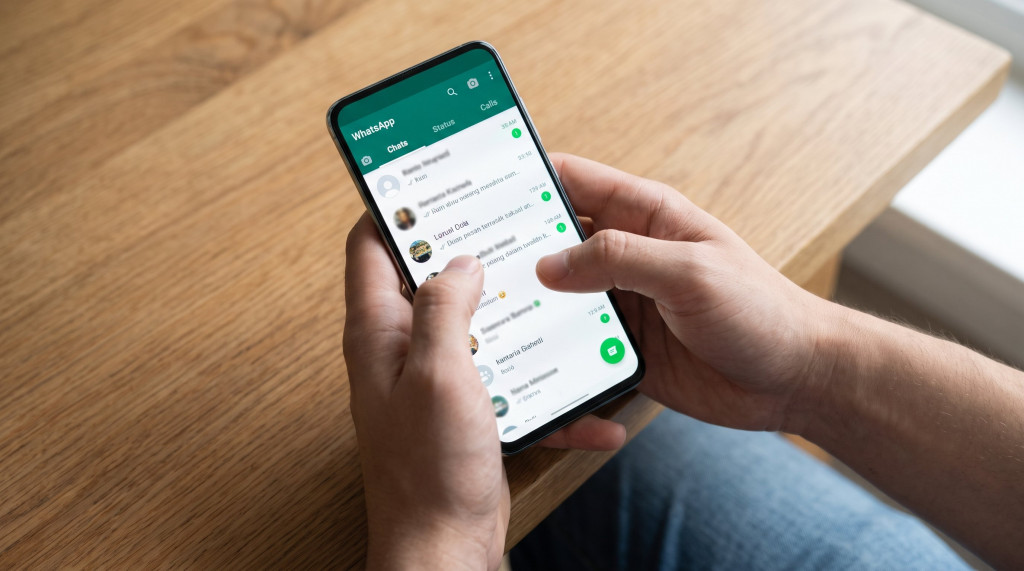
Perlindungan tersebut bisa diterapkan pada satu chat, seluruh aplikasi, maupun notifikasi di layar. Namun, setiap fitur memiliki fungsi berbeda. Mengunci aplikasi, misalnya, tidak sama dengan melindungi akun dari upaya pendaftaran ulang di perangkat lain.
1. Gunakan Chat Lock untuk Percakapan Tertentu
Chat Lock cocok digunakan ketika hanya beberapa percakapan yang membutuhkan perlindungan tambahan. Buka WhatsApp, pilih chat pribadi atau grup, lalu ketuk nama kontak atau grup di bagian atas. Cari opsi Kunci Chat atau Chat Lock, kemudian aktifkan dengan autentikasi yang tersedia.Percakapan akan ditempatkan pada bagian Chat Terkunci dan membutuhkan sidik jari, pengenalan wajah, atau kunci perangkat untuk dibuka. WhatsApp juga menyembunyikan nama pengirim dan isi pesan dari notifikasi chat yang dikunci.
Pengguna dapat mengatur kode rahasia atau Secret Code untuk menyembunyikan folder Chat Terkunci dari daftar utama. Kode tersebut berbeda dari PIN verifikasi akun.
2. Kunci Seluruh Aplikasi WhatsApp
Jika seluruh percakapan perlu dilindungi, gunakan App Lock bawaan WhatsApp. Buka Pengaturan, pilih Privasi, kemudian cari Kunci Aplikasi atau App Lock. Aktifkan autentikasi biometrik yang didukung ponsel dan tentukan kapan aplikasi terkunci kembali.Pada iPhone, metode yang tersedia dapat berupa Face ID atau Touch ID. Di Android, opsi bergantung pada perangkat dan versi aplikasi. Penguncian ini menambah pemeriksaan saat membuka WhatsApp, bukan menggantikan kunci layar ponsel.
3. Aktifkan Verifikasi Dua Langkah
Buka Pengaturan WhatsApp, masuk ke Akun, lalu pilih Verifikasi Dua Langkah. Ikuti petunjuk untuk membuat PIN atau metode verifikasi yang ditawarkan, dan tambahkan alamat email pemulihan jika tersedia.Fungsi utamanya melindungi akun ketika nomor telepon didaftarkan kembali, bukan mengunci isi percakapan setiap kali WhatsApp dibuka. Karena itu, fitur ini sebaiknya digunakan bersama Chat Lock atau App Lock, bukan sebagai pengganti keduanya.
4. Pertimbangkan Risiko Aplikasi Pengunci Tambahan
Sebagian ponsel Android memiliki fitur kunci aplikasi bawaan sistem. Periksa pengaturan keamanan perangkat sebelum memasang aplikasi pihak ketiga.Jika tetap mempertimbangkan aplikasi pengunci tambahan, periksa pengembang, izin akses, dan kebijakan privasinya. Jangan memberikan akses notifikasi atau aksesibilitas tanpa memahami konsekuensinya. Aplikasi dari toko resmi sekalipun tidak otomatis bebas risiko.
5. Sembunyikan Isi Pesan dari Notifikasi
Kunci chat saja belum cukup apabila pratinjau pesan lain masih terlihat di layar. Pada iPhone, buka Pengaturan perangkat, pilih Notifikasi, WhatsApp, lalu atur Tampilkan Pratinjau. Pengaturan serupa dapat ditemukan melalui menu notifikasi pada banyak ponsel Android.Pilih opsi yang menyembunyikan konten sensitif di layar terkunci. Nama menu dapat berbeda menurut versi sistem operasi. Untuk percakapan yang memakai Chat Lock, WhatsApp sudah menyembunyikan identitas pengirim serta isi pesannya dari notifikasi.
Kombinasi pengamanan tersebut lebih efektif daripada mengandalkan satu fitur. Pengguna dapat memilih perlindungan sesuai kebutuhan, sambil tetap menjaga kunci layar dan akses akun WhatsApp.