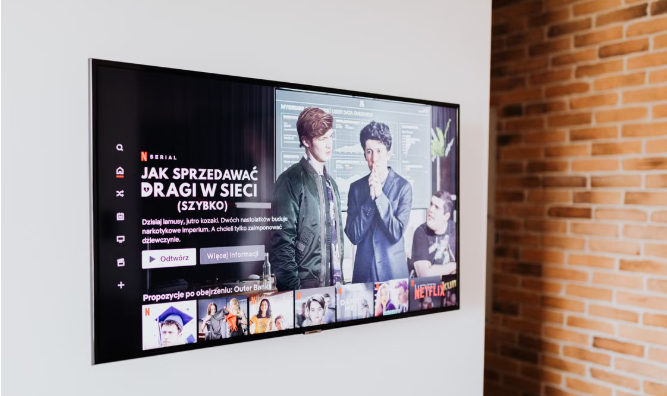
Agar fitur tersebut dapat digunakan, Smart TV harus terlebih dahulu terhubung dengan jaringan internet. Salah satu cara yang paling praktis adalah menggunakan koneksi WiFi rumah.
Bagi sebagian orang, menghubungkan TV ke WiFi mungkin terlihat rumit. Namun, prosesnya sebenarnya cukup sederhana dan dapat dilakukan langsung melalui menu pengaturan pada televisi.
Pastikan Smart TV Mendukung Koneksi Internet
Sebelum menghubungkan TV ke WiFi, pastikan perangkat yang digunakan memang merupakan Smart TV atau televisi pintar yang memiliki fitur jaringan internet.Biasanya, Smart TV sudah dilengkapi menu seperti Network, WiFi, atau Internet Settings pada bagian pengaturan.
Pastikan juga jaringan WiFi rumah dalam kondisi aktif dan memiliki koneksi internet yang stabil agar aplikasi seperti YouTube dapat berjalan dengan lancar.
Cara Menghubungkan Smart TV ke WiFi
Langkah pertama, nyalakan Smart TV menggunakan remote bawaan.Setelah itu, buka menu Settings atau Pengaturan pada layar TV. Nama menu dapat berbeda tergantung merek televisi, tetapi biasanya berada di bagian utama.
Kemudian pilih menu yang berkaitan dengan jaringan, seperti Network, Connection, atau Internet Setup.
Pada bagian tersebut, pilih opsi WiFi atau Wireless Connection. Smart TV akan mulai mencari jaringan internet yang tersedia di sekitar.
Setelah daftar WiFi muncul, pilih nama jaringan rumah yang ingin digunakan.
Masukkan password WiFi dengan benar menggunakan remote TV, kemudian pilih opsi Connect atau Sambungkan.
Jika berhasil, Smart TV akan menampilkan status bahwa perangkat sudah terhubung ke internet.
Buka YouTube di Smart TV
Setelah koneksi WiFi berhasil, pengguna dapat langsung membuka aplikasi YouTube yang biasanya sudah tersedia pada Smart TV.Pilih ikon YouTube dari menu aplikasi, kemudian tunggu hingga halaman utama terbuka.
Pengguna dapat mencari video menggunakan remote, atau menghubungkan akun Google agar mendapatkan rekomendasi video yang lebih sesuai.
Dengan login menggunakan akun Google, riwayat tontonan, playlist, dan langganan channel juga dapat muncul seperti saat menggunakan YouTube di HP.
Cara Login YouTube di Smart TV dengan HP
Selain mengetik email dan password menggunakan remote, ada cara yang lebih praktis untuk masuk ke akun YouTube.Saat membuka aplikasi YouTube di Smart TV, pilih opsi login. TV biasanya akan menampilkan kode aktivasi.
Buka halaman aktivasi YouTube melalui browser di HP, kemudian masukkan kode yang muncul pada layar TV.
Setelah akun berhasil dikonfirmasi, YouTube pada Smart TV akan otomatis terhubung.
Cara ini lebih cepat karena pengguna tidak perlu mengetik password menggunakan remote.
Tips Agar YouTube di Smart TV Berjalan Lancar
Untuk mendapatkan pengalaman menonton yang nyaman, gunakan jaringan WiFi dengan kecepatan yang cukup, terutama jika sering menonton video dengan kualitas tinggi seperti Full HD atau 4K.Letakkan router di lokasi yang tidak terlalu jauh dari televisi agar sinyal lebih kuat.
Jika koneksi WiFi sering bermasalah, pengguna juga dapat mempertimbangkan menggunakan kabel LAN sebagai alternatif karena biasanya memberikan koneksi yang lebih stabil.
(Ellen Octovia Suherman)
Jadikan Medcom.id sumber informasi pilihan Anda