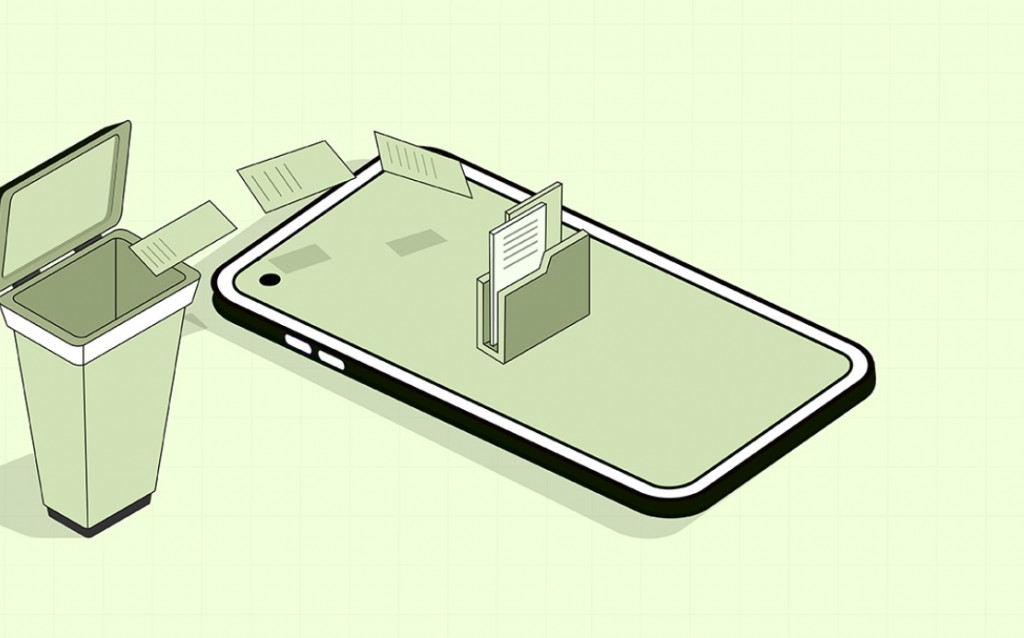
Cache merupakan file sementara yang disimpan aplikasi untuk mempercepat pemuatan konten. Misalnya, aplikasi media sosial dapat menyimpan gambar yang pernah dibuka agar tidak perlu memuatnya kembali dari awal setiap kali pengguna mengakses halaman yang sama.
Namun, ada satu hal yang perlu diperhatikan: menghapus cache berbeda dengan menghapus data aplikasi. Salah memilih menu bisa membuat pengaturan aplikasi dan informasi akun yang tersimpan secara lokal ikut terhapus.
Berikut ini, Medcom.id akan membagikan tips dan trik terkait hapus cache di HP Android.
Perbedaan Hapus Cache dan Hapus Data Android
Menu penyimpanan aplikasi Android umumnya menyediakan opsi untuk membersihkan cache atau menghapus data. Meski terlihat serupa, keduanya memiliki fungsi berbeda.Opsi Hapus cache (Clear cache) digunakan untuk menghilangkan file sementara. Sementara itu, Hapus data (Clear data) atau Hapus penyimpanan (Clear storage) dapat menghapus data aplikasi secara permanen, termasuk pengaturan dan informasi lokal yang tersimpan.
Baca Juga :
iPhone Lemot? Ini Cara Membersihkan Cache
Karena itu, pengguna yang hanya ingin membersihkan file sementara sebaiknya memilih Clear cache. Jangan memilih Clear data atau Clear storage jika belum siap mengatur ulang aplikasi atau kehilangan data lokal.
Langkah Menghapus Cache Aplikasi di HP Android
Proses membersihkan cache dapat dilakukan melalui menu pengaturan tanpa perlu memasang aplikasi tambahan. Berikut langkah-langkahnya.1. Buka Pengaturan
Masuk ke menu Settings atau Pengaturan pada HP Android. Cari bagian Aplikasi (Apps). Pada beberapa merek ponsel, menu ini mungkin menggunakan nama Manajemen Aplikasi atau Aplikasi Terinstal.2. Pilih aplikasi yang ingin dibersihkan
Cari aplikasi yang ingin diperiksa, misalnya media sosial, browser, atau layanan streaming. Jika tujuanmu mengosongkan ruang penyimpanan, prioritaskan aplikasi yang menggunakan ruang cukup besar.3. Masuk ke menu Penyimpanan
Setelah membuka halaman informasi aplikasi, pilih Penyimpanan (Storage) atau Penyimpanan dan cache (Storage & cache). Bagian ini biasanya menampilkan informasi ruang yang digunakan aplikasi.4. Tekan Hapus Cache
Pilih Clear cache atau Hapus cache, kemudian tunggu hingga proses selesai. Pastikan kamu tidak menekan tombol Hapus data atau Hapus penyimpanan.Nama menu dan susunannya bisa berbeda tergantung merek HP serta versi Android yang digunakan. Meski demikian, alurnya umumnya dimulai dari Pengaturan, kemudian Aplikasi, Penyimpanan, dan Hapus cache.
Kapan Cache Android Perlu Dihapus?
Menghapus cache tidak harus menjadi rutinitas harian. Langkah ini lebih relevan ketika penyimpanan mulai penuh atau aplikasi mengalami gangguan tertentu.Setelah cache dibersihkan, aplikasi mungkin membutuhkan waktu lebih lama saat pertama kali dibuka. Kondisi tersebut wajar karena aplikasi perlu membuat kembali file sementara yang sebelumnya dihapus.
Perlu diingat, menghapus cache tidak menjamin semua masalah aplikasi akan selesai. Jika gangguan masih terjadi, pengguna dapat memeriksa penyebab lain tanpa terburu-buru menghapus seluruh data aplikasi.
Untuk menghemat ruang lebih jauh, periksa juga file unduhan dan aplikasi yang sudah tidak digunakan. Dengan memilih tindakan yang sesuai, pengguna bisa mengelola penyimpanan HP Android tanpa mengambil risiko menghapus data aplikasi yang masih diperlukan.