
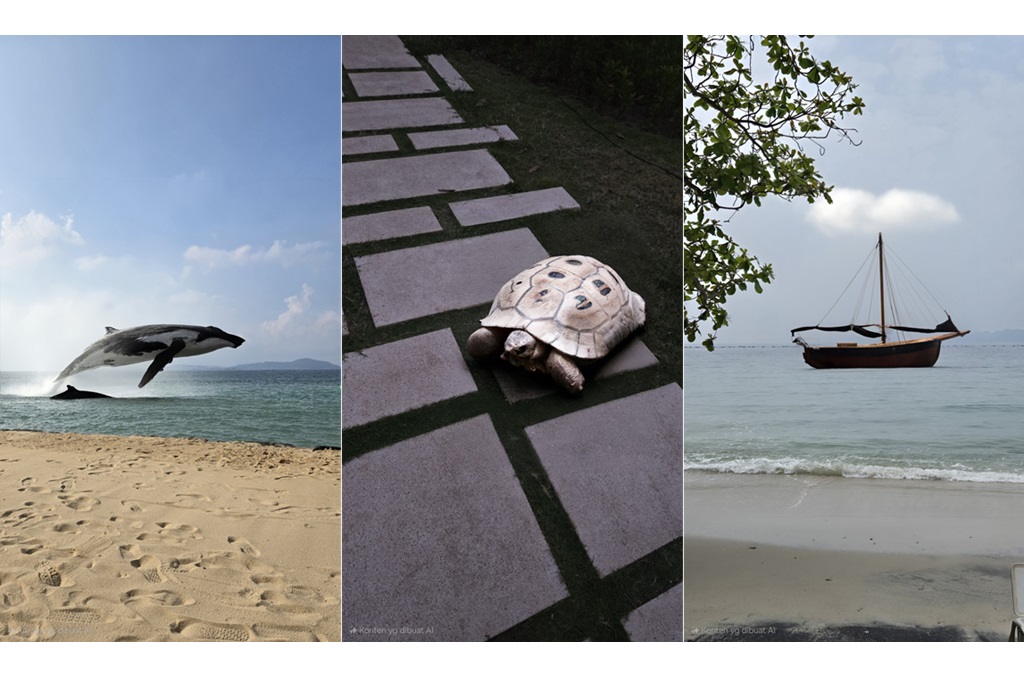
Penawaran ini dihadirkan Samsung via fitur Sketch to Image dengan dukungan teknologi kecerdasan buatan (AI). Fitur ini memungkinkan pengguna menghasilkan gambar AI yang tampak nyata hanya dengan coretan.
Selain itu, fitur Sketch to Image ini juga bisa digunakan untuk membuat dan menambahkan obyek gambar ke foto yang telah ada sebelumnya. Pengguna bisa membuat dan menambahkan obyek ke foto via Sketch to Image dengan dua cara, sebagai berikut.
Di Samsung Notes, pengguna hanya perlu menggambar obyek yang diinginkan tanpa contoh, sebelum kemudian diproses oleh Galaxy AI. Sebagai informasi, proses ini direkomendasikan untuk pengguna dengan kemampuan menggambar dasar atau lebih mahir.
1. Buka aplikasi Notes di perangkat Samsung dengan dukungan fitur Sketch to Image
2. Buat catatan baru dengan menekan ikon pensil
3. Buat coretan gambar sesuai keinginan
4. Tekan ikon Galaxy AI
5. Pilih Sketch to Image
6. Tandai gambar yang ingin diproses dengan fitur AI Sketch to Image
7. Ketuk opsi Generate, tunggu pemrosesan AI selesai
8. Pilih gambar olahan AI yang disukai dari pilihan yang tersedia
9. Klik gambar dan ketuk ikon tiga di atas gambar
10. Pilih opsi Save Image untuk menyimpan gambar ke galeri
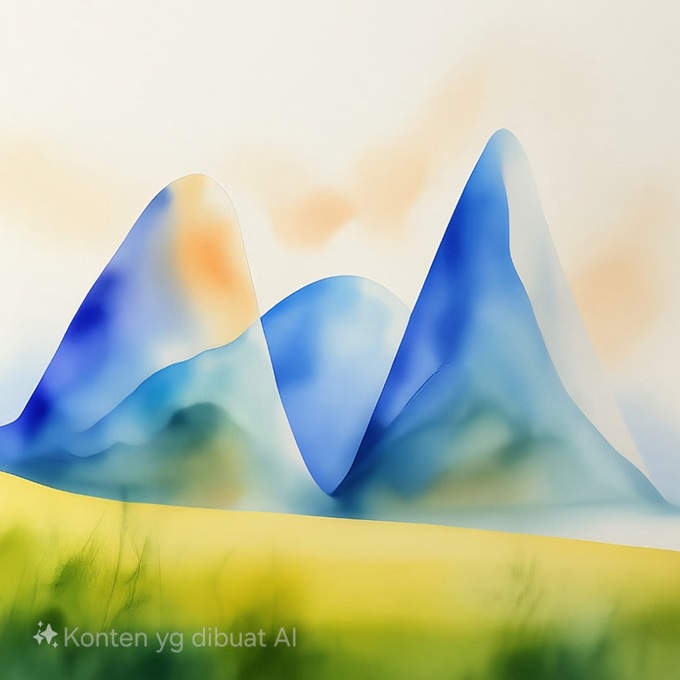
Setelahnya, gambar akan bisa ditemukan di galeri smartphone, dan bisa dibagikan di media sosial, aplikasi chat, email dan lainnya. Selain itu, pengguna juga bisa memanfaatkan foto yang sudah ada di galeri sebagai referensi, dengan melakukan langkah berikut.
1. Buka foto yang ingin dijadikan referensi atau sontekan di galeri
2. Pilih Opsi Sketch to Image dari panel Edge
3. Ketuk ikon tiga titik dan pilih transparansi
4. Seret tombol transparansi ke sisi kanan agar sontekan lebih jelas
5. Buat gambar sesuai keinginan
6. Ketuk opsi Generate dan tunggu AI selesai mengolah gambar
7. Tinjau hasil gambar AI
8. Ketuk tiga titik di atas gambar yang diinginkan, pilih Save atau Simpan
Sebagai informasi, pengguna bisa mengulang langkah yang sama untuk menyimpan total empat gambar yang disuguhkan oleh AI ini. Selain itu, pengguna juga bisa menambahkan obyek unik di foto yang telah tersedia di Galeri, seperti hewan, bunga, kapal laut, aksesori di pakaian, dan lainnya, dengan cara berikut.
1. Buka foto yang diinginkan di galeri
2. Klik ikon Galaxy AI di bagian bawah, bersebelahan dengan ikon edit berupa pensil.
3. Tekan opsi Sketch to Image
4. Gambar obyek di area yang diinginkan
5. Tekan opsi Generate dan tunggu hingga AI selesai mengolah coretan menjadi obyek foto
6. Usap dari arah kiri ke kanan untuk meninjau opsi yang dihasilkan AI
7. Pilih satu dari opsi tersebut
8. Tekan opsi Save Copy untuk menyimpan foto ke Galeri
Dengan demikian, foto akan tersimpan di galeri sebagai foto baru, bukan menggantikan foto pertama. Selain itu, meski tampak seperti nyata, Samsung tetap memberikan keterangan bahwa foto merupakan hasil olahan dan hasil polesan AI untuk menghindari kesalahpahaman.











