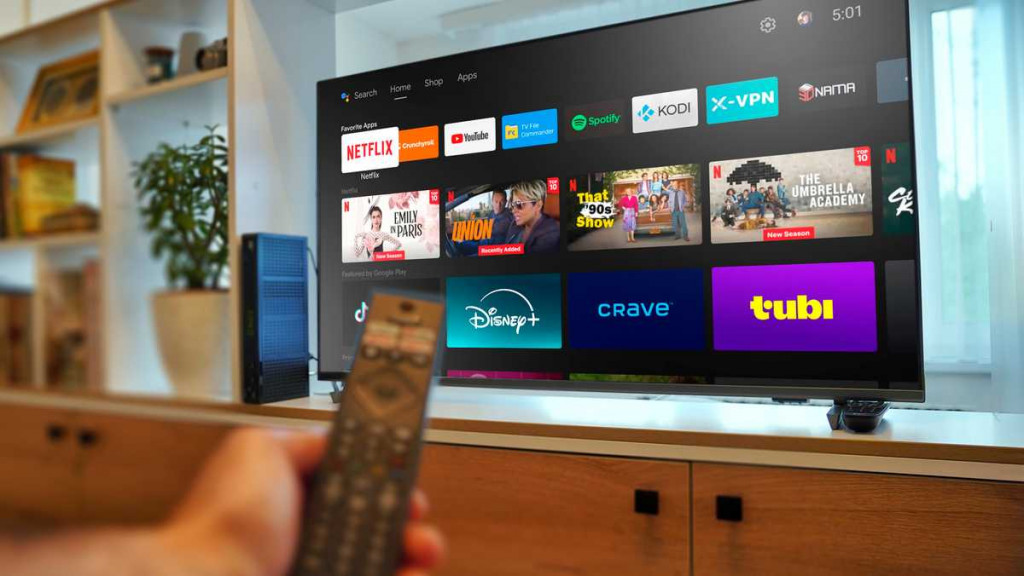
Kabar baiknya, pengguna bisa mencoba mengurangi beban tersebut tanpa harus langsung membeli televisi baru. Dengan bantuan laptop, koneksi Wi-Fi, dan Android Debug Bridge (ADB), sejumlah aplikasi bawaan yang tidak diperlukan dapat dinonaktifkan melalui perintah tertentu.
Selain itu, pengguna bisa mengganti launcher bawaan dengan antarmuka yang lebih ringan serta mengurangi efek animasi. Namun, cara ini membutuhkan ketelitian karena pengaturan yang keliru berpotensi mengganggu fungsi televisi.
Persiapan Menghubungkan Laptop ke TV Android
Sebelum melakukan perubahan, siapkan laptop dan pastikan televisi Android serta laptop terhubung ke jaringan Wi-Fi yang sama. Pengguna juga perlu mengunduh Android SDK Platform-Tools dari situs resmi pengembang Android. Paket tersebut berisi ADB yang digunakan untuk berkomunikasi dengan perangkat Android.
Setelah mengunduh berkas, ekstrak isinya ke folder yang mudah ditemukan. Selanjutnya, buka Command Prompt atau terminal pada laptop melalui folder tersebut.
Di sisi televisi, aktifkan terlebih dahulu menu Opsi Pengembang atau Developer Options. Langkah umumnya sebagai berikut:
1. Buka menu Pengaturan atau Settings pada TV Android.
2. Masuk ke bagian Preferensi Perangkat atau Device Preferences, lalu pilih Tentang atau About. Nama menu dapat berbeda sesuai merek dan versi sistem operasi.
3. Cari bagian Build atau Nomor Bentukan, kemudian tekan tombol OK pada remote sebanyak tujuh kali hingga muncul pemberitahuan bahwa Opsi Pengembang telah aktif.
4. Kembali ke menu pengaturan dan buka Opsi Pengembang.
5. Aktifkan USB Debugging atau opsi debugging yang tersedia. Pada beberapa perangkat, nama dan metode koneksinya dapat berbeda.
6. Catat alamat IP televisi yang tercantum pada pengaturan jaringan.
Setelah persiapan selesai, laptop dapat digunakan untuk mencoba menghubungkan ADB dengan televisi melalui jaringan lokal.
Menghubungkan ADB dan Menonaktifkan Bloatware
Pastikan fitur debugging sudah aktif sebelum memulai koneksi. Pada laptop, buka terminal di folder Platform-Tools, kemudian gunakan perintah berikut dengan mengganti alamat IP sesuai informasi yang muncul pada televisi.
adb connect ALAMAT_IP_TV:5555
Perlu diketahui, port koneksi ADB tidak selalu menggunakan angka 5555. Ikuti metode koneksi yang didukung oleh model TV Android yang digunakan.
Jika televisi meminta izin debugging, periksa permintaan tersebut dan pilih opsi untuk mengizinkan koneksi hanya jika berasal dari laptop milik sendiri. Setelah terhubung, terminal akan menampilkan status koneksi.
Untuk memeriksa paket aplikasi yang terpasang, pengguna dapat menjalankan:
adb shell pm list packages
Perintah tersebut menampilkan daftar paket aplikasi pada perangkat. Sebelum menonaktifkan aplikasi, identifikasi nama paketnya dengan teliti. Hindari mengubah aplikasi yang berkaitan dengan sistem, antarmuka utama, pengaturan, jaringan, atau fungsi penting lainnya.
Pada aplikasi yang sudah dipastikan tidak diperlukan, perintah penonaktifan untuk pengguna utama dapat menggunakan format berikut:
adb shell pm disable-user --user 0 NAMA_PAKET
Ganti "NAMA_PAKET" dengan nama paket aplikasi yang ingin dinonaktifkan. Jangan menyalin perintah dengan nama paket sembarangan karena dampaknya berbeda pada setiap perangkat.
Metode ini menonaktifkan aplikasi untuk pengguna yang ditentukan, bukan selalu menghapus berkas aplikasi dari sistem secara permanen. Jika terjadi masalah, aplikasi dapat diaktifkan kembali melalui perintah ADB yang sesuai, selama paketnya masih tersedia.
Ganti Launcher agar Navigasi Lebih Ringan
Selain aplikasi bawaan, tampilan beranda juga dapat memengaruhi kenyamanan penggunaan TV Android. Sejumlah launcher pabrikan menampilkan rekomendasi konten dan elemen tambahan yang mungkin tidak dibutuhkan semua pengguna.
Salah satu pilihan adalah memasang launcher alternatif yang lebih sederhana, misalnya Projectivy Launcher, jika kompatibel dengan perangkat. Unduh aplikasi melalui sumber resmi atau toko aplikasi yang tersedia, lalu ikuti petunjuk pemasangannya.
Setelah terpasang, atur launcher alternatif sebagai antarmuka utama jika televisi menyediakan opsi tersebut. Penggantian launcher tidak selalu bisa dilakukan dengan cara yang sama pada semua merek TV, sehingga pengguna perlu memeriksa dukungan perangkatnya terlebih dahulu.
Hindari menonaktifkan launcher bawaan sebelum memastikan launcher pengganti berjalan dengan baik. Jika keduanya dinonaktifkan atau launcher alternatif tidak kompatibel, televisi bisa mengalami masalah saat membuka halaman utama.
Kurangi Animasi untuk Mempercepat Respons TV
Pengaturan animasi juga dapat disesuaikan untuk membuat perpindahan menu terasa lebih cepat. Caranya, buka kembali Opsi Pengembang pada TV Android dan cari pengaturan skala animasi yang tersedia.
Jika opsinya muncul, pengguna dapat menurunkan nilai skala animasi jendela, transisi, dan animator dari 1x menjadi 0,5x. Mematikan animasi juga bisa menjadi pilihan apabila tersedia.
Perubahan tersebut mengurangi durasi efek visual ketika membuka aplikasi atau berpindah menu. Meski begitu, pengaturan animasi tidak menambah kapasitas RAM maupun meningkatkan kemampuan prosesor secara langsung. Hasilnya bergantung pada kondisi dan spesifikasi televisi.
Hal yang Perlu Diperhatikan Sebelum Menghapus Bloatware
Penggunaan ADB memberikan kendali lebih besar terhadap aplikasi yang berjalan di TV Android, tetapi metode ini bukan tanpa risiko. Mengubah paket sistem yang keliru bisa membuat fitur tertentu tidak berfungsi, mengganggu pembaruan, atau menyebabkan masalah pada antarmuka televisi.
Sebelum menjalankan perintah, catat nama paket yang hendak diubah dan pastikan fungsinya sudah diketahui. Sebaiknya lakukan perubahan satu per satu agar penyebab masalah lebih mudah dilacak jika terjadi gangguan.
Pengguna juga disarankan menyimpan daftar perubahan yang dilakukan dan memeriksa cara mengaktifkan kembali aplikasi sebelum menonaktifkannya. Setelah proses selesai, uji fungsi remote, koneksi internet, menu utama, serta aplikasi yang biasa digunakan.
Dengan mengikuti hal-hal di atas, pengguna dapat mencoba membuat navigasi TV Android terasa lebih responsif tanpa harus langsung mengganti perangkat.
(Sheva Asyraful Fali)