
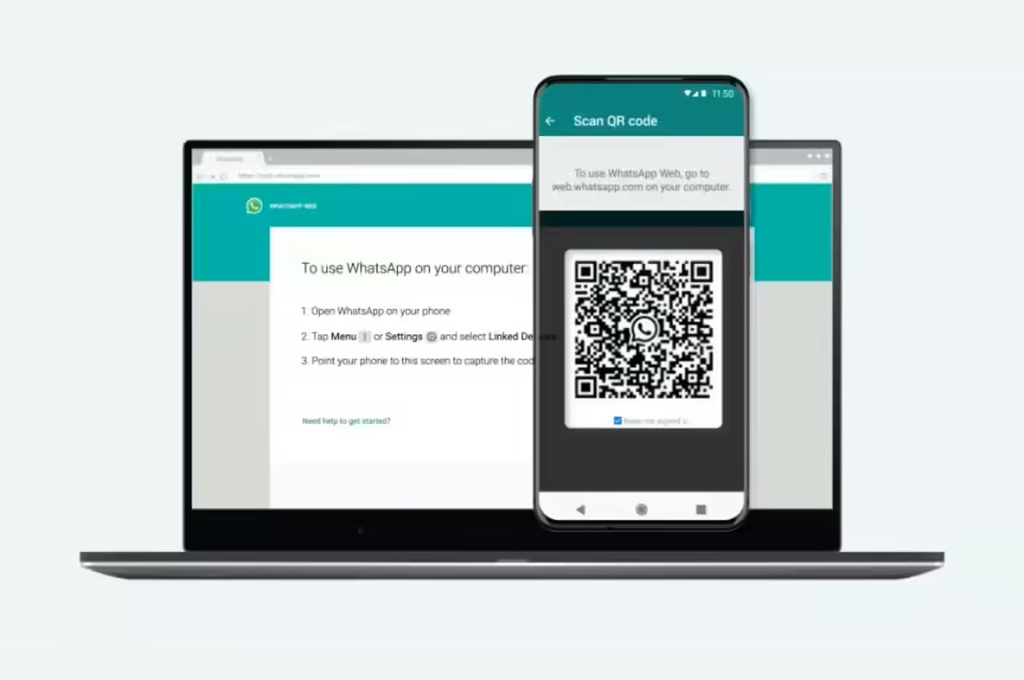
WhatsApp Web akan menampilkan langsung isi percakapan dari ponsel ke layar laptop atau komputer, sehingga pengguna tetap bisa berkomunikasi tanpa harus bolak-balik membuka smartphone. Login WhatsApp Web di laptop tanpa aplikasi menawarkan fleksibilitas dan kemudahan akses signifikan.
Dengan membuka melalui browser, pengguna tidak perlu memuat perangkat lunak besar sehingga ruang penyimpanan tetap hemat dan proses login menjadi cepat. Antarmuka lebih luas memudahkan pengetikan pesan, pengiriman file, serta pengelolaan obrolan secara efisien, terutama saat bekerja atau berkomunikasi intensif.
Berikut ini langkah sederhana untuk masuk ke WhatsApp Web melalui browser
1. Buka Browser
Silakan buka aplikasi peramban di komputer atau laptop seperti Google Chrome, Mozilla Firefox, Microsoft Edge, atau browser lain pilihan pengguna.2. Akses Halaman WhatsApp Web
Masukkan alamat resmi WhatsApp Web di kolom alamat browser dengan mengetik web.whatsapp.com. Secara otomatis akan muncul tampilan kode QR yang diperlukan untuk proses masuk.3. Buka Aplikasi WhatsApp di Ponsel
Di ponsel yang sudah terpasang dan masuk ke akun WhatsApp, buka aplikasi tersebut. Untuk pengguna Android, ketuk ikon tiga titik di pojok kanan atas; bagi pengguna iPhone, pilih menu Pengaturan. Selanjutnya pilih opsi Perangkat Tertaut atau Linked Devices.4. Pindai Kode QR
Pada tampilan WhatsApp Web di browser, akan terlihat kode QR. Ketuk Tautkan Perangkat atau Link a Device di aplikasi WhatsApp ponsel, lalu arahkan kamera ponsel ke kode QR yang tampil di layar laptop untuk memindai.5. Selesai
Setelah kode QR berhasil dipindai, WhatsApp Web akan langsung menampilkan semua percakapan pengguna di browser. Kini pengguna dapat mulai mengirim pesan, berbagi gambar, atau mengelola obrolan melalui komputer.Penggunaan WhatsApp Web dengan cara ini memberikan kenyamanan karena pengguna dapat bekerja sambil tetap aktif menjawab pesan tanpa perlu beralih perangkat secara terus-menerus. Selain itu, sinkronisasi data berjalan dengan lancar selama ponsel kamu tetap terhubung ke internet.











