
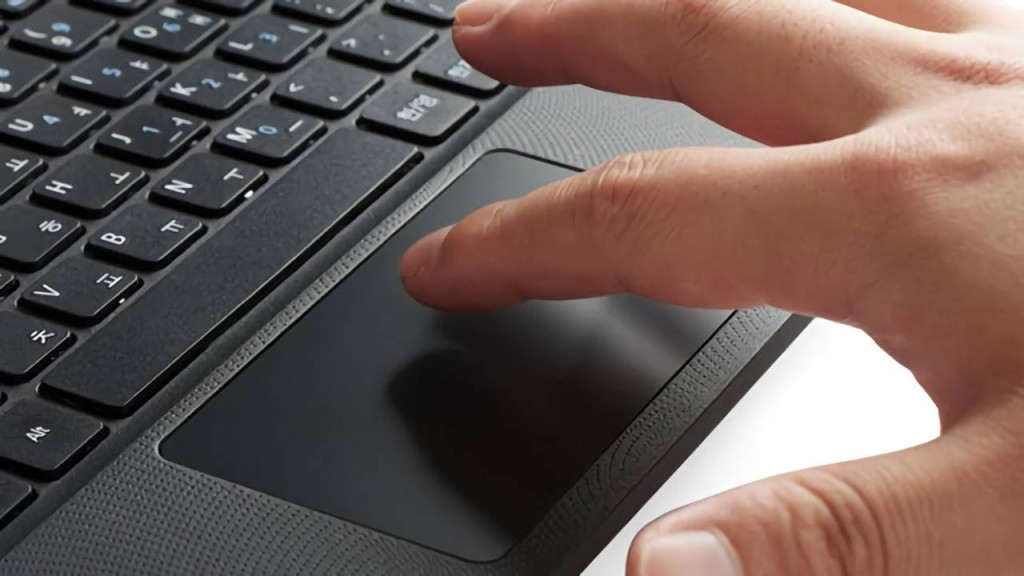
Banyak yang langsung mengira laptop mengalami kerusakan serius. Padahal, dalam banyak kasus, penyebab kursor laptop tidak muncul justru berasal dari hal-hal sederhana yang sering luput disadari.
Salah satu penyebab paling umum kursor laptop hilang adalah touchpad yang tidak sengaja dinonaktifkan. Banyak laptop memiliki kombinasi tombol Fn dan tombol fungsi tertentu, seperti F5, F6, F7, atau F9, untuk mematikan touchpad.
| Baca juga: Rekomendasi Laptop 3 Jutaan Terbaik 2026 |
Kombinasi ini bisa terpencet tanpa sengaja saat mengetik atau membawa laptop, sehingga kursor mendadak menghilang dari layar.
Masalah juga kerap dipicu oleh driver touchpad yang bermasalah. Driver yang usang, rusak, atau gagal diperbarui dapat membuat sistem operasi tidak lagi mengenali touchpad. Akibatnya, kursor laptop hilang meski perangkat tetap menyala normal.
Selain itu, bug atau error sistem operasi turut menjadi penyebab yang perlu diwaspadai. Setelah pembaruan Windows atau macOS, tidak jarang terjadi gangguan pada fungsi perangkat input, termasuk mouse dan touchpad. Kondisi ini umumnya bersifat sementara, tetapi cukup mengganggu aktivitas pengguna.
Dalam beberapa kasus, kursor laptop sebenarnya masih aktif, namun tersembunyi oleh pengaturan sistem. Fitur seperti hide pointer while typing atau ukuran kursor yang terlalu kecil bisa membuat kursor sulit terlihat, sehingga pengguna mengira kursor laptop benar-benar hilang.
Penggunaan mouse eksternal juga sering menjadi penyebab yang terlewat. Beberapa laptop otomatis menonaktifkan touchpad ketika mouse USB atau Bluetooth terhubung. Akibatnya, kursor hanya bisa digerakkan menggunakan mouse eksternal tersebut.
Masalah lainnya berasal dari aplikasi atau program yang crash. Aplikasi berat seperti software desain, editor video, atau game dapat membuat sistem mengalami freeze sementara. Dalam kondisi ini, kursor laptop bisa tidak merespons atau menghilang sesaat hingga sistem kembali stabil.
Namun, jika kursor laptop hilang terus-menerus meski laptop sudah di-restart dan driver diperbarui, kemungkinan terburuk adalah kerusakan hardware pada touchpad. Kerusakan fisik atau kabel fleksibel yang bermasalah biasanya memerlukan penanganan teknisi di pusat servis.
Dengan memahami berbagai penyebab tersebut, pengguna diharapkan tidak langsung panik saat kursor laptop hilang. Sebagian besar masalah masih bisa diatasi sendiri tanpa harus buru-buru membawa laptop ke tempat servis.
Cara Mengatasi Kursor Laptop Hilang
Berikut langkah mengatasi kursor laptop hilang, disusun bertahap dari yang paling mudah hingga teknis yang bisa kamu coba.1. Aktifkan Kembali Touchpad
Coba tekan kombinasi tombolFn + F5 / F6 / F7 / F9. Cari ikon touchpad dicoret di tombol fungsi tersebut. Jika kursor langsung muncul, berarti touchpad sebelumnya nonaktif.2. Restart Laptop
Meski terdengar sepele, restart sering efektif untuk mengatasi bug sistem sementara dan error setelah laptop sleep atau update. Restart akan me-reset driver input yang tadinya dalam kondisi eror .3. Cek Pengaturan Touchpad
Windows:- Tekan Windows + I.
- Masuk Bluetooth & devices lalu klik Touchpad.
- Pastikan Touchpad: On.
MacBook:
- System Settings lalu pilih Trackpad
- Pastikan trackpad aktif
- Cek menu Point & Click
4. Gunakan Mouse Eksternal Sementara
Sambungkan mouse USB atau Bluetooth untuk memastikan sistem masih merespons dan memudahkan pengaturan dan perbaikan driver. Jika mouse eksternal berfungsi, kemungkinan besar masalah ada pada touchpad.5. Update atau Instal Ulang Driver Touchpad
Windows:- Klik kanan Start masuk ke Device Manager.
- Buka Mice and other pointing devices.
- Klik kanan Touchpad lalu klik Update driver.
- Jika belum normal, pilih Uninstall device, lalu restart.
- Windows biasanya akan menginstal ulang driver secara otomatis.
6. Periksa Pengaturan Kursor
- Buka Control Panel lalu buka Mouse.- Masuk tab Pointer Options.
- Hilangkan centang Hide pointer while typing.
- Atur ukuran dan warna kursor ke default.
- Terkadang kursor ada, tetapi tidak terlihat.
7. Scan Virus atau Tutup Aplikasi Bermasalah
- Tutup aplikasi berat seperti game atau software desain.- Lakukan pemindaian antivirus.
- Coba masuk Safe Mode.
- Jika di Safe Mode kursor normal, kemungkinan ada aplikasi yang bentrok.
8. Reset atau Update Sistem Operasi
Jika semua cara gagal:- Lakukan Windows Update
- Gunakan System Restore
- Di Mac, lakukan reset SMC & NVRAM











