
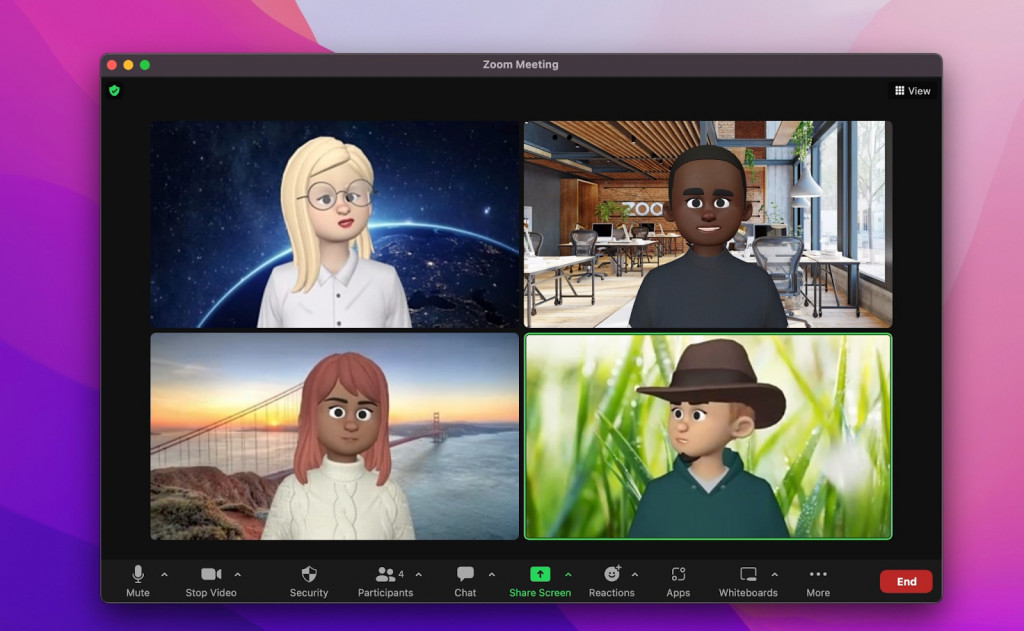
Pada aplikasi Zoom juga memungkinkan para penggunanya untuk melakukan share screen, itu merupakan fitur yang digunakan untuk menampilkan layar dan bisa dilihat oleh semua orang yang ada dalam ruangan Zoom tersebut.
Share Screen sendiri digunakan biasanya untuk keperluan presentasi. Perlu kamu ketahui juga bahwa untuk melakukan share screen bisa dilakukan melalui laptop/PC atau menggunakan smartphone.
Baca Juga: Cara Rename di Zoom Meeting Melalui HP atau Komputer
Tidak sedikit pengguna Zoom yang masih bingung agar bisa mengaktifkan fitur tersebut. Maka dari itu, berikut adalah langkah mudah yang bisa kamu lakukan untuk share screen pada aplikasi Zoom.
Laptop/Zoom
1 Buka aplikasi Zoom dan lakukan login seperti biasa.2 Kemudian, masuk ke ruangan meeting di Zoom.
3 Jika sudah, kamu bisa klik “Share Screen” yang terletak pada bagian taskbar di bawah. (Opsi Share Screen sendiri ada pada bagian tengah yang berwarna hijau.).
4. Pilih Windows yang ingin kamu tampilkan, dan klik Windows tersebut.
5. Klik “Share” dan secara otomatis tampilan pada zoom akan menampilkan windows yang kamu pilih.
HP
1 Buka aplikasi Zoom dan lakukan login seperti biasa.2. Jika sudah, kamu bisa masuk ke ruangan zoom.
3. Setelah itu, kamu diminta untuk klik “Share Screen” pada bagian taskbar yang berwarna hijau.
4. Pilih aplikasi yang ingin kamu tampilkan pada fitur Share Screen.
5. Klik “Share” dan secara otomatis kamu sudah berhasil untuk menampilkan tampilan layar pada aplikasi Zoom.
Pastikan kamu sudah mendapatkan akses yang diberikan oleh Host dalam ruangan, atau kamu bisa membuat ruangan meeting sendiri agar kamu secara otomatis menjadi Host pada ruangan meeting tersebut. (Christopher Louis)











