
Namun, kadang tampilannya terlalu terbuka sehingga isi obrolan bisa langsung terlihat siapa pun yang melintas di sekitar layar laptopmu.
| Baca juga: Cara Tahu Siapa Saja yang Blokir Nomor Whatsapp |
Kalau kamu sering bekerja di tempat umum atau kerap berbagi layar saat rapat virtual, fitur blur WhatsApp Web bisa jadi penyelamat privasi.
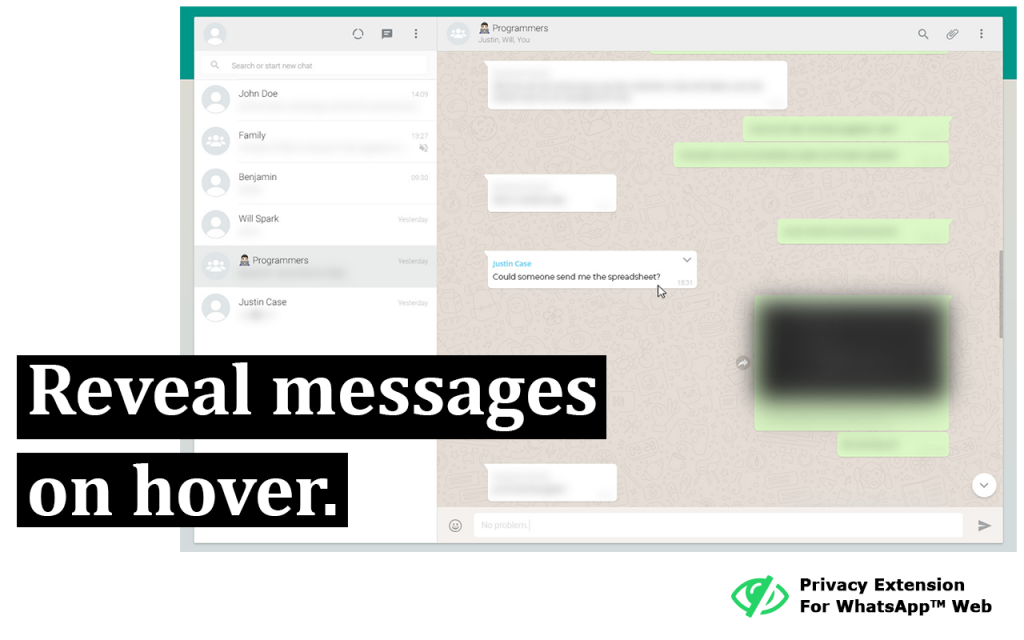
Dengan efek blur, pesan di layar akan tampak kabur dan hanya bisa dibaca saat kursor diarahkan ke bagian tertentu. Praktis dan aman, kan?
Berikut panduan lengkap cara membuat tampilan WhatsApp Web jadi blur dengan bantuan ekstensi browser dan pengaturan sederhana. ????
Kenapa Perlu Blur WhatsApp Web?
Bayangkan kamu sedang membuka WhatsApp Web di kantor atau kafe, lalu seseorang lewat dan tanpa sengaja melihat isi obrolanmu. Tidak nyaman, bukan?Fitur blur ini membantu menjaga kerahasiaan pesan pribadi atau pekerjaan, mencegah notifikasi mengganggu saat presentasi serta memberikan tampilan profesional ketika berbagi layar.
Dengan sedikit pengaturan, kamu bisa membuat seluruh isi chat buram otomatis dan tetap bisa membacanya hanya saat dibutuhkan.
Langkah-Langkah Cara Blur WhatsApp Web
1. Instal Ekstensi Browser untuk Privasi
Kamu bisa menggunakan ekstensi browser khusus yang berfungsi mengaburkan teks atau elemen di halaman web. Kamu bisa coba beberapa ekstensi populer dibawah ini.BlurPage
Memungkinkan kamu memilih elemen apa pun di halaman web untuk dibuat blur.Privacy Blur
otomatis memburamkan teks dan hanya menampilkannya saat kursor diarahkan ke atasnyaPrivacy Extension For WhatsApp Web
Memburamkan pesan, media, dan preview pada WhatsApp Web hingga kamu mengarahkan kursor ke elemen tersebut.ZeroBlur
Fokus pada blur area yang sensitif saat kamu melakukan screen share atau rekam layar; bisa digunakan untuk hampir semua situs web termasuk WhatsApp Web.Ekstensi ini bisa kamu unduh langsung dari Chrome Web Store (untuk Google Chrome) dan Firefox Add-ons (untuk Mozilla Firefox)
2. Aktifkan dan Atur Ekstensi
Setelah terpasang, klik ikon ekstensi di pojok kanan atas browser untuk mengatur elemen mana yang ingin diburamkan, menyesuaikan tingkat keburaman (blur level) serta memilih apakah efek blur berlaku otomatis di semua situs atau hanya di WhatsApp Web.
3. Terapkan Efek Blur di WhatsApp Web
Masuk ke web.whatsapp.com dan sambungkan dengan ponselmu menggunakan kode QR.Setelah halaman WhatsApp Web terbuka:
- Pilih ekstensi yang sudah kamu pasang.
- Tentukan area yang ingin diburamkan misalnya kolom obrolan, preview chat, atau nama kontak.
- Aktifkan efek blur otomatis.
Sekarang, tampilan chat-mu akan kabur hingga kamu arahkan kursor ke area tersebut. Dengan begitu, privasi tetap aman meski layar laptopmu terlihat orang lain.
Fitur blur di WhatsApp Web bukan hanya soal estetika, tapi juga perlindungan privasi. Dengan bantuan ekstensi seperti BlurPage atau Privacy Blur, kamu bisa tetap produktif tanpa khawatir pesan pribadi terlihat orang lain.











