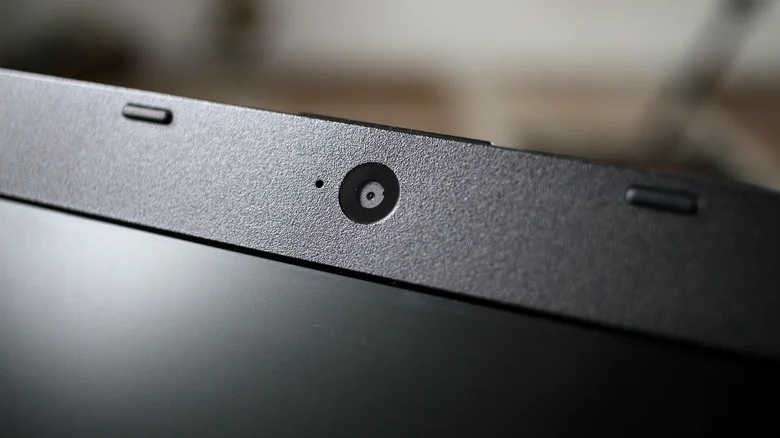
Masalah lain memang berasal dari keterbatasan perangkat keras. Kamera laptop harus ditempatkan pada bagian layar yang sangat tipis, sehingga produsen tidak bisa memasang sensor kamera berukuran besar seperti pada smartphone.
Sensor yang lebih kecil menangkap lebih sedikit cahaya dan akhirnya membuat kualitas gambar lebih mudah menurun, terutama di ruangan dengan pencahayaan buruk. Meski begitu, ada beberapa cara sederhana yang bisa dicoba sebelum mengeluarkan uang untuk membeli webcam eksternal.
1. Bersihkan Kamera Sebelum Video Call
Langkah paling mudah justru sering terlewat: bersihkan lensa webcam. Posisi kamera laptop biasanya berada di bagian atas layar yang kerap tersentuh ketika pengguna membuka perangkat. Sidik jari yang menempel pada lensa dapat membuat gambar terlihat buram.Gunakan kain microfiber untuk membersihkannya. Hindari cairan pembersih rumah tangga karena penggunaannya berisiko merusak bagian layar laptop.
Setelah lensa bersih, langkah berikutnya yang perlu diperhatikan adalah pencahayaan.
2. Jangan Membelakangi Sumber Cahaya
Pencahayaan punya pengaruh besar terhadap kualitas gambar webcam. Kamera laptop biasanya kesulitan menangani kondisi ketika terdapat perbedaan ekstrem antara area terang dan gelap dalam satu frame.Karena itu, hindari melakukan video call dengan sumber cahaya terang berada di belakang tubuh. Posisi tersebut dapat membuat wajah terlihat lebih gelap.
Sebaliknya, arahkan wajah ke sumber cahaya. Jendela bisa dimanfaatkan sebagai sumber pencahayaan alami. Jika kondisi ruangan tidak memungkinkan, lampu meja atau lampu LED yang ditempatkan di depan wajah juga dapat membantu.
Untuk pengguna yang membutuhkan pencahayaan lebih serius, Elgato Key Light dan Logitech Litra Glow disebut sebagai dua pilihan lampu yang populer untuk kebutuhan streaming.
Tidak punya lampu tambahan? Layar komputer juga bisa dimanfaatkan. Pada Mac, fitur Edge Light dapat membuat layar berfungsi seperti ring light. Fitur ini tersedia sejak macOS 26.2 dan bekerja pada Mac dengan Apple silicon.
Windows tidak menyediakan fitur serupa secara bawaan, tetapi aplikasi pihak ketiga seperti LightON atau Edge Light for Windows dapat digunakan untuk fungsi tersebut.
3. Atur Pengaturan Webcam di Laptop
Software memang tidak bisa mengubah webcam murah menjadi kamera kelas profesional. Namun, pengaturan yang tepat tetap dapat membantu menghasilkan gambar yang lebih sesuai dengan kondisi ruangan.Pada Windows 11, pengguna dapat membuka Settings > Bluetooth & Devices > Cameras, kemudian memilih webcam yang digunakan. Bergantung pada kamera, tersedia pengaturan seperti brightness dan saturation.
Pengguna dapat menyesuaikan kedua parameter tersebut sampai mendapatkan tampilan yang lebih baik. Pengaturan yang dipilih kemudian menjadi default untuk aplikasi yang menggunakan webcam tersebut.
Beberapa kamera juga menyediakan Video HDR. Fitur ini dapat membantu menyeimbangkan area paling gelap dan paling terang dalam gambar.
4. Manfaatkan Fitur Bawaan Mac dan GPU
Pengguna Mac juga dapat mencoba Studio Light ketika menggunakan webcam bawaan. Fitur tersebut dapat diakses melalui ikon kamera berwarna hijau di Menu Bar ketika kamera sedang aktif.Bagi pengguna PC dengan kartu grafis NVIDIA GeForce RTX, NVIDIA Broadcast menawarkan fitur tambahan seperti pengurangan noise dan koreksi eye contact untuk meningkatkan tampilan video.
Jika tidak menggunakan GPU NVIDIA, aplikasi seperti Camo juga dapat menjadi alternatif untuk mengoptimalkan pengalaman menggunakan webcam.
Namun, jika berbagai langkah tersebut belum memberikan hasil yang memadai dan webcam menjadi perangkat penting untuk bekerja atau melakukan video call, menggunakan webcam eksternal tetap menjadi opsi paling masuk akal.
Kamera kelas atas bahkan dapat digunakan sebagai webcam, sementara iPhone juga bisa dimanfaatkan sebagai kamera untuk Mac.