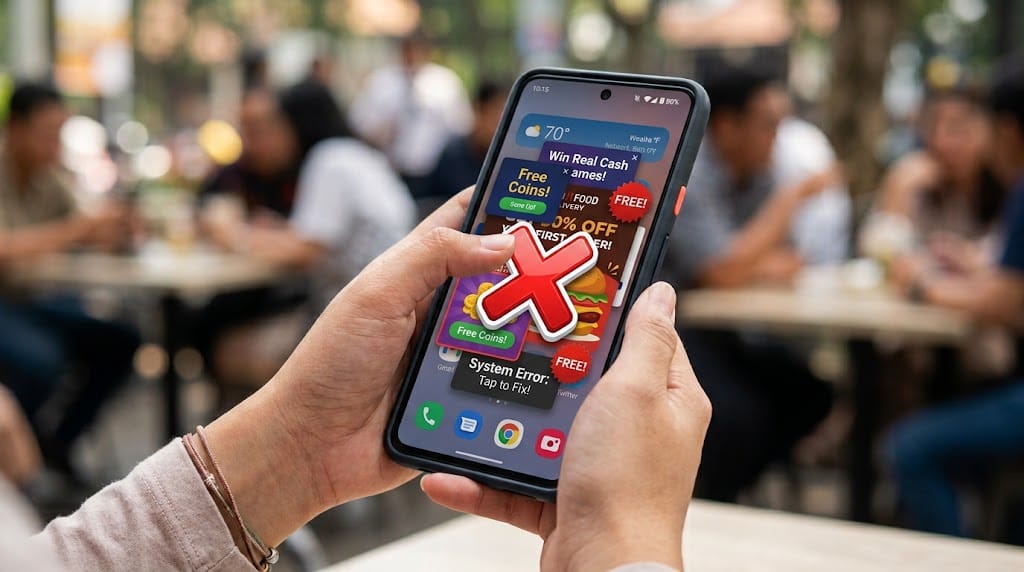
Cara yang digunakan bisa berbeda tergantung sumber iklannya. Untuk iklan ketika browsing, misalnya, pengguna dapat memanfaatkan pengaturan di Google Chrome atau Samsung Internet. Sementara itu, iklan yang muncul sebagai notifikasi maupun secara tiba-tiba di luar aplikasi yang sedang digunakan perlu ditangani dengan cara berbeda.
Cara Memblokir Iklan di HP Android
Matikan Pop-up dan Pengalihan di Google Chrome
Google Chrome di Android secara bawaan sudah memblokir pop-up yang dianggap mengganggu. Namun, pengguna tetap dapat memastikan pengaturan tersebut aktif agar jendela pop-up dan pengalihan situs tidak muncul secara otomatis.
Caranya, buka Chrome di HP Android, lalu ketuk ikon tiga titik di sebelah kanan kolom URL. Pilih Setelan, kemudian masuk ke Setelan situs. Setelah itu, pilih Pop-up dan pengalihan dan pastikan opsi tersebut dinonaktifkan.
Perlu diketahui, pengaturan ini berfokus pada pop-up dan pengalihan situs, bukan menghilangkan seluruh iklan yang terdapat di halaman web. Chrome sendiri memblokir iklan pada situs yang dianggap memberikan pengalaman iklan yang buruk, seperti iklan dengan tampilan berkedip atau audio yang diputar otomatis.
Blokir Notifikasi Iklan dari Situs
Tidak semua iklan yang muncul di layar Android berasal dari pop-up. Ada pula situs yang sebelumnya pernah diberi izin untuk mengirimkan notifikasi. Jika notifikasi tersebut berisi promosi atau konten yang mengganggu, pengguna dapat mencabut izinnya.
Untuk mengatur notifikasi situs secara umum, buka Chrome, ketuk Lainnya, pilih Setelan, kemudian masuk ke Setelan situs dan pilih Notifikasi. Dari menu tersebut, pengguna dapat menonaktifkan notifikasi situs sesuai kebutuhan.
Jika hanya ingin menghentikan notifikasi dari situs tertentu, buka situs tersebut di Chrome. Ketuk ikon informasi di sebelah kiri alamat situs, masuk ke Izin, lalu ubah pengaturan Notifikasi. Dengan cara ini, pengguna tidak perlu mematikan seluruh notifikasi dari situs lain yang masih ingin diterima.
Gunakan Private DNS untuk Pemblokiran Berbasis DNS
Android juga menyediakan fitur DNS Pribadi (Private DNS) yang dapat dikonfigurasi melalui pengaturan jaringan. Fitur ini menggunakan DNS-over-TLS dan tersedia pada perangkat Android yang mendukungnya.
Untuk menemukannya, buka Setelan, masuk ke Jaringan & internet, kemudian pilih DNS Pribadi. Jika menu tersebut tidak ditemukan, pengguna dapat mencari "DNS Pribadi" melalui kolom pencarian di aplikasi Setelan. Android menyediakan pilihan Nonaktif, Otomatis, atau Nama host penyedia DNS pribadi.
Jika ingin menggunakan layanan DNS yang memang menyediakan pemblokiran iklan, pengguna perlu memasukkan nama host dari penyedia DNS tersebut. Sebagai contoh, AdGuard menyediakan panduan penggunaan Private DNS di Android dengan memasukkan hostname DNS mereka pada opsi penyedia DNS pribadi.
Namun, metode ini sebaiknya dipahami sebagai pemblokiran berbasis DNS. Tidak semua iklan atau konten promosi pasti dapat diblokir karena kemampuan DNS memiliki batasan.
Kalau Iklan Muncul Tiba-Tiba, Cek Aplikasi yang Terpasang
Jika iklan terus muncul di layar meskipun tidak sedang membuka browser, masalahnya bisa berasal dari aplikasi yang terpasang di perangkat. Google menyebut pop-up yang tidak kunjung hilang, pengalihan ke halaman asing, atau iklan yang muncul secara tidak wajar dapat menjadi tanda adanya software yang tidak diinginkan atau malware.
Dalam kondisi tersebut, Google menyarankan pengguna menghapus aplikasi yang baru saja diunduh satu per satu dan melihat apakah masalahnya berhenti. Pengguna juga disarankan memastikan Google Play Protect tetap aktif untuk membantu mendeteksi aplikasi yang berpotensi membahayakan.
Untuk memeriksa Play Protect, buka Google Play Store, ketuk foto profil, pilih Play Protect, kemudian masuk ke Setelan. Pastikan opsi Pindai aplikasi dengan Play Protect dalam keadaan aktif.
Dengan begitu, pengguna tidak hanya mengurangi iklan yang mengganggu, tetapi juga dapat mengetahui apakah ada aplikasi mencurigakan yang menjadi sumber kemunculan iklan tersebut. Hindari pula memasang aplikasi pemblokir iklan dari sumber yang tidak jelas, karena aplikasi tambahan justru dapat membawa risiko keamanan jika tidak terpercaya.
Pada akhirnya, cara memblokir iklan di HP Android perlu disesuaikan dengan jenis iklan yang muncul. Untuk pop-up, pengaturan Chrome bisa menjadi langkah awal, sedangkan notifikasi iklan dapat dihentikan dengan mencabut izin situs. Pengguna Samsung juga dapat memanfaatkan pemblokir iklan di Samsung Internet, sementara iklan yang muncul tiba-tiba di seluruh perangkat perlu diperiksa dari sisi aplikasi yang terpasang dan keamanan perangkat.
(Zalsabila Natasya)
(Zalsabila Natasya)