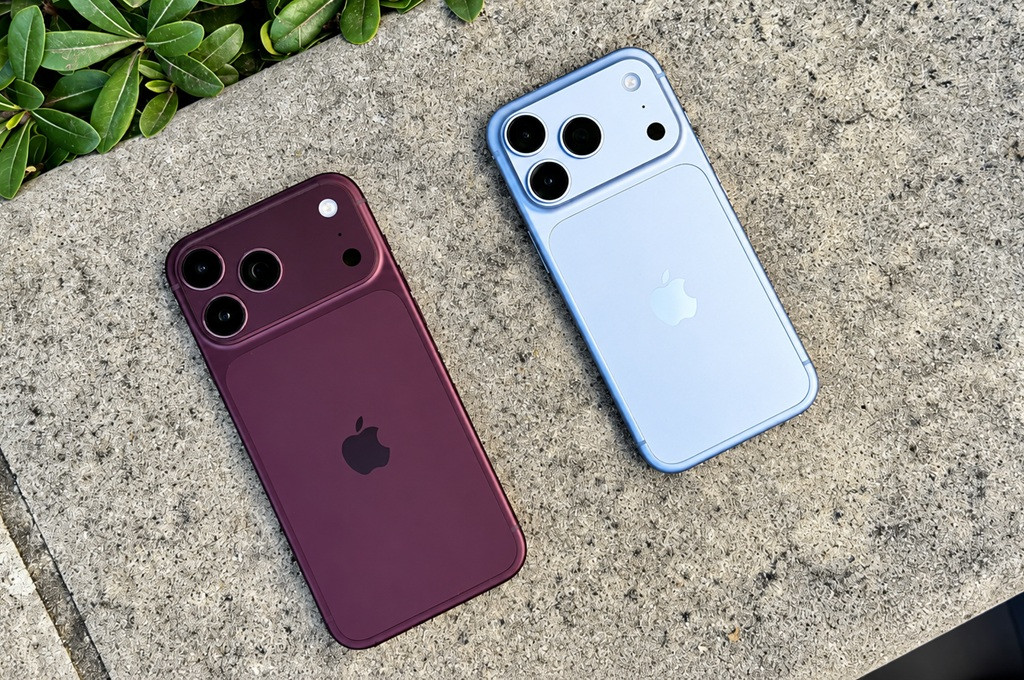
Perlu dipahami, cara-cara ini tidak akan membuat perangkat lama memiliki kemampuan setara iPhone terbaru. Namun, membersihkan penyimpanan, mengurangi beban sistem, dan memeriksa kesehatan baterai dapat membantu iPhone bekerja lebih lancar.
1. Sisakan Ruang Penyimpanan yang Cukup
Penyimpanan yang hampir penuh dapat menghambat sejumlah proses iOS, termasuk pengelolaan file sementara dan pembaruan sistem. Idealnya, sisakan setidaknya 10 persen kapasitas penyimpanan agar perangkat memiliki ruang untuk bekerja.Untuk memeriksanya, buka Settings > General > iPhone Storage. Menu ini memperlihatkan aplikasi dan jenis file yang paling banyak menggunakan ruang.
Foto, video, lampiran pesan, serta unduhan musik dan film sering kali menjadi penyebab penyimpanan cepat habis. Hapus file yang tidak diperlukan atau pindahkan arsip lama ke komputer maupun penyimpanan eksternal.
Pengguna iCloud Photos juga bisa mengaktifkan Optimize iPhone Storage melalui Settings > nama pengguna > iCloud > Photos. Dengan opsi ini, iPhone menyimpan versi foto berukuran lebih kecil di perangkat, sementara versi resolusi penuh dapat diunduh saat dibutuhkan.
2. Kurangi Aplikasi dan Aktivitas Latar Belakang
Aplikasi yang jarang digunakan tetap bisa memakan ruang penyimpanan. Periksa daftar aplikasi di menu iPhone Storage untuk mengetahui mana yang sudah lama tidak dibuka.Jika masih ingin menyimpan data aplikasi, pilih Offload App. Fitur ini menghapus aplikasi dari perangkat, tetapi mempertahankan data dan pengaturannya. Ada pula opsi Offload Unused Apps di Settings > Apps > App Store untuk menghapus aplikasi yang jarang digunakan secara otomatis.
Langkah berikutnya adalah membatasi aktivitas latar belakang melalui Settings > General > Background App Refresh. Tidak semua aplikasi perlu memperbarui konten ketika sedang tidak digunakan. Membatasi fitur ini pada aplikasi tertentu dapat mengurangi pekerjaan yang harus ditangani perangkat.
3. Kurangi Animasi dan Efek Visual
Animasi serta efek transparansi membuat antarmuka iOS terlihat menarik, tetapi pemrosesannya juga membutuhkan sumber daya perangkat.Buka Settings > Accessibility > Motion, lalu aktifkan Reduce Motion untuk mengurangi efek gerakan. Selanjutnya, masuk ke Accessibility > Display & Text Size dan aktifkan Reduce Transparency agar latar buram pada beberapa bagian antarmuka menjadi lebih solid.
Pengguna juga bisa mengatur Accessibility > Touch > Haptic Touch ke pilihan Fast agar menu yang muncul setelah menekan lama terasa lebih responsif.
4. Periksa Kesehatan Baterai
Baterai lithium-ion mengalami penurunan kapasitas seiring pemakaian. Ketika kondisinya memburuk, sistem dapat membatasi performa untuk mengurangi risiko perangkat mati mendadak.Periksa Settings > Battery > Battery Health. Jika kapasitas maksimum sudah di bawah 80 persen, penggantian baterai patut dipertimbangkan, terutama jika daya cepat habis dan performa ikut menurun.
5. Cadangkan Data dan Pulihkan iPhone
Jika cara sebelumnya tidak membantu, pemulihan sistem bisa menjadi pilihan terakhir sebelum membeli perangkat baru. Cadangkan data ke iCloud atau komputer terlebih dahulu.Setelah itu, buka Settings > General > Transfer or Reset iPhone > Erase All Content and Settings. Proses ini menghapus seluruh isi perangkat. Menyiapkannya sebagai iPhone baru berpotensi memberikan hasil lebih bersih, tetapi pengguna harus siap mengatur aplikasi dan preferensi dari awal.
Mulailah dari langkah paling sederhana, seperti membersihkan penyimpanan dan membatasi aplikasi latar belakang. Jika masalah tetap muncul, periksa baterai sebelum memutuskan bahwa iPhone lama sudah tidak layak digunakan.