
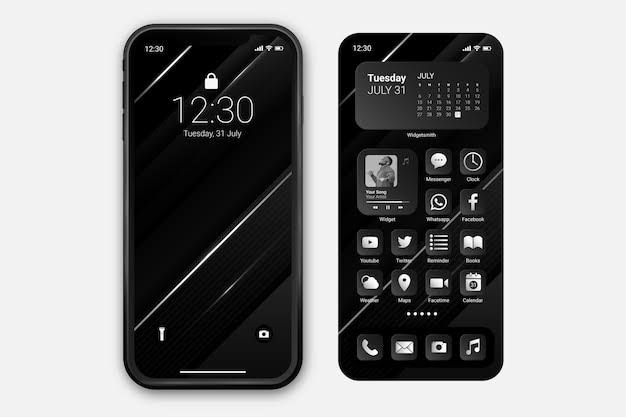
Jakarta: Menyalakan notifikasi di layar kunci (lock screen) pada ponsel Android sangat berguna bagi pengguna untuk melihat informasi penting tanpa harus membuka kunci ponsel.
Ini sangat berguna untuk melihat pesan singkat, pengingat, atau pembaruan cuaca secara sekilas. Dengan demikian, pengguna dapat tetap terinformasi tanpa harus repot membuka aplikasi.
| Baca juga: 10 Kebiasaan yang Bisa Merusak HP Android |
Dengan adanya informasi sekilas ini, pengguna dapat menentukan apakah informasi tersebut penting dan memerlukan tindakan segera atau dapat diabaikan untuk sementara waktu.
Dengan notifikasi di layar kunci, pengguna dapat menghemat waktu karena tidak perlu membuka kunci ponsel secara berulang-ulang untuk memeriksa setiap notifikasi. Ini sangat membantu dalam meningkatkan produktivitas, terutama saat sedang sibuk atau dalam situasi yang membutuhkan respons cepat.
Notifikasi di layar kunci membantu pengguna untuk tetap terhubung dengan orang-orang terdekat dan informasi penting. Misalnya, pengguna dapat segera mengetahui jika ada panggilan masuk, pesan dari keluarga atau teman, atau pembaruan dari aplikasi penting.
Hal ini sangat penting dalam era digital di mana informasi bergerak dengan cepat dan respons yang cepat seringkali diperlukan. Dengan notifikasi di layar kunci, pengguna dapat memastikan bahwa mereka tidak melewatkan informasi penting atau panggilan darurat.
Berikut langkah-langkah umum untuk menyalakan notifikasi di lock screen pada HP Android.
1. Buka Pengaturan (Settings)
Mulailah dengan membuka aplikasi Pengaturan di HP.
2. Masuk ke Menu Notifikasi
Cari opsi “Notifikasi” atau “Sound & Notification” (nama menu dapat bervariasi tergantung merek dan versi Android).
3. Pilih Notifikasi di Layar Kunci (Lock Screen)
Di dalam menu notifikasi, cari opsi yang berkaitan dengan tampilan notifikasi di layar kunci. Biasanya disebut “Notifikasi di Layar Kunci” atau “Lock Screen Notifications.”
4. Atur Preferensi Notifikasi
Kamu biasanya akan diberikan beberapa pilihan, seperti dibawah ini.
Tampilkan Semua Notifikasi: Menampilkan seluruh detail notifikasi di lock screen.Sembunyikan Konten Sensitif: Menampilkan notifikasi namun menyembunyikan isi pesan untuk menjaga privasi.
Jangan Tampilkan Notifikasi: Tidak menampilkan notifikasi apapun di layar kunci.
Pilih opsi yang sesuai dengan kebutuhan kamu.
5. Simpan Pengaturan
Setelah memilih opsi yang diinginkan, pastikan pengaturan tersebut tersimpan secara otomatis atau tekan tombol “Simpan” jika tersedia.
6. Cek Aplikasi Individu
Beberapa aplikasi memiliki pengaturan notifikasi sendiri. Jika kamu ingin memastikan notifikasi dari aplikasi tertentu muncul di layar kunci, buka pengaturan notifikasi pada masing-masing aplikasi tersebut dan pastikan opsi untuk menampilkan di lock screen aktif.











