Jakarta: Tuntutan kerja hybrid dan mobilitas tinggi memaksa para profesional, pebisnis, hingga mahasiswa untuk selalu sigap menyelesaikan tugas di mana saja. Sayangnya, mengandalkan smartphone biasa kerap membatasi ruang gerak karena pengguna harus terus-menerus berpindah antar-aplikasi. Membawa laptop atau tablet tambahan pun terkadang dirasa kurang praktis di tengah rutinitas yang serba cepat.
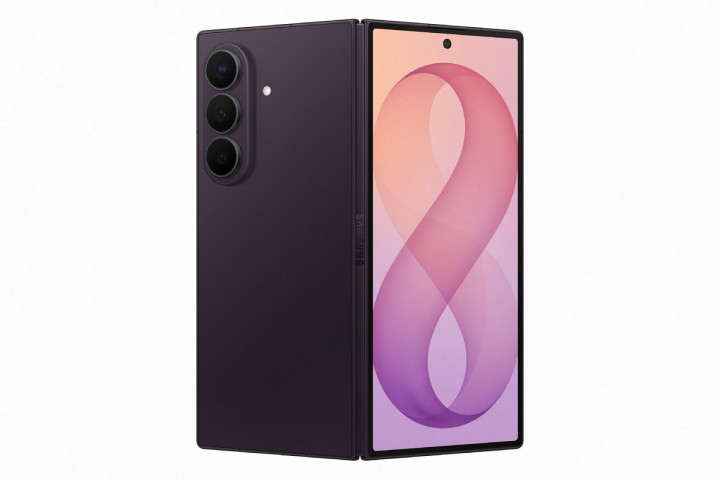
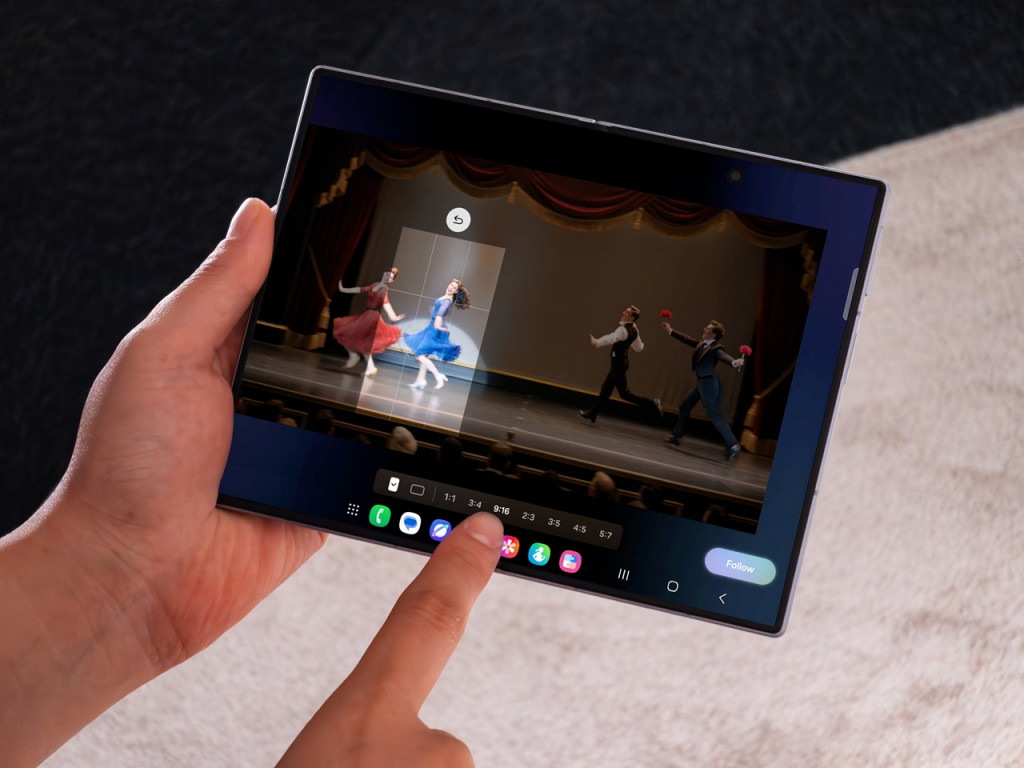
Samsung Galaxy Z Fold8 hadir menjawab kebutuhan tersebut melalui layar utama Dynamic AMOLED 2X berukuran 7,6 inci. Ketika dibuka, layar lapang ini mentransformasi smartphone menjadi stasiun kerja portabel yang andal. Berikut adalah panduan praktis untuk memaksimalkan fitur Multi Window serta Split Screen di Galaxy Z Fold8 demi meningkatkan efisiensi kerja harian:
1. Menguasai Taskbar Pintar dan Fitur App Pair
Langkah awal untuk bekerja efisien di Galaxy Z Fold8 adalah mengoptimalkan fungsi Taskbar dan App Pair. Di bagian bawah layar utama, Taskbar memungkinkan pengguna berpindah aplikasi favorit hanya dengan satu sentuhan.
Pengguna juga dapat drag and drop hingga tiga aplikasi sekaligus ke area layar untuk langsung mengaktifkan mode Split Screen. Agar lebih praktis, simpan kombinasi dua atau tiga aplikasi yang paling sering digunakan bersamaan ke dalam home screen atau edge panel, sehingga alur kerja multitasking dapat dibuka secara instan kapan saja.
2. Video Meeting Sambil Mencatat Notulen Rapat
Bagi pekerja hybrid dan mahasiswa, mengikuti video conference di luar kantor atau ruang kuliah kerap menjadi aktivitas rutin. Di Galaxy Z Fold8, Anda dapat membuka aplikasi video call seperti Google Meet, Zoom, atau Microsoft Teams di satu jendela, sementara aplikasi catatan Samsung Notes dibuka di jendela sebelahnya.
Dengan porsi layar yang luas, kita bisa memantau presentasi pembicara dengan jelas sekaligus mencatat poin-poin penting atau daftar tindakan (action items) tanpa perlu menginterupsi jalannya rapat.
3. Membalas Email Sambil Mengedit Dokumen dan Laporan
Para pebisnis dan eksekutif sering kali harus meninjau ulang dokumen penting saat bepergian. Dengan Multi Window, kita dapat membuka dokumen presentasi, lembar kerja spreadsheet, atau file PDF di area layar sebelah kiri, dan aplikasi email seperti Gmail atau Outlook di area kanan.
Saat menemukan data yang perlu diperjelas, kita bisa langsung menyalin atau mereferensikan informasi tersebut ke dalam balasan email tanpa harus berpindah atau menutup dokumen yang sedang ditinjau.
4. Membandingkan Dua Dokumen Secara Berdampingan
Menganalisis data atau melakukan proofreading menjadi jauh lebih mudah dengan kemampuan membuka dua jendela dari aplikasi yang sama secara paralel.
Pengguna dapat membuka versi lama dan versi baru dari sebuah dokumen laporan secara berdampingan di layar 7,6 inci. Kemampuan melihat dua sumber data sekaligus dalam satu pandangan mencegah terjadinya kesalahan akibat lupa konteks atau salah melihat angka.
5. Alur Kerja Kreasi Konten dan Media Sosial
Bagi para content creator dan pemasar digital, layar besar Galaxy Z Fold8 mempermudah proses penyusunan konten dari awal hingga akhir.
Kita dapat menyusun naskah di satu sisi layar sambil memantau tren media sosial atau melakukan riset materi di sisi layar lainnya. Proses pengeditan foto dan video singkat pun terasa lebih intuitif karena kontrol penyuntingan dan tampilan preview hasil dapat terlihat secara jelas bersamaan.
Layar utama 7,6 inci pada Galaxy Z Fold8 terbukti berhasil membawa fungsi produktivitas kelas tablet ke dalam perangkat yang tetap pas di saku. Dengan memanfaatkan fitur Split Screen dan Multi Window secara optimal, berbagai profesi dapat menghemat waktu, memangkas alur kerja yang rumit, serta menjaga efisiensi kerja di mana saja.

FOLLOW US
Ikuti media sosial medcom.id dan dapatkan berbagai keuntungan