
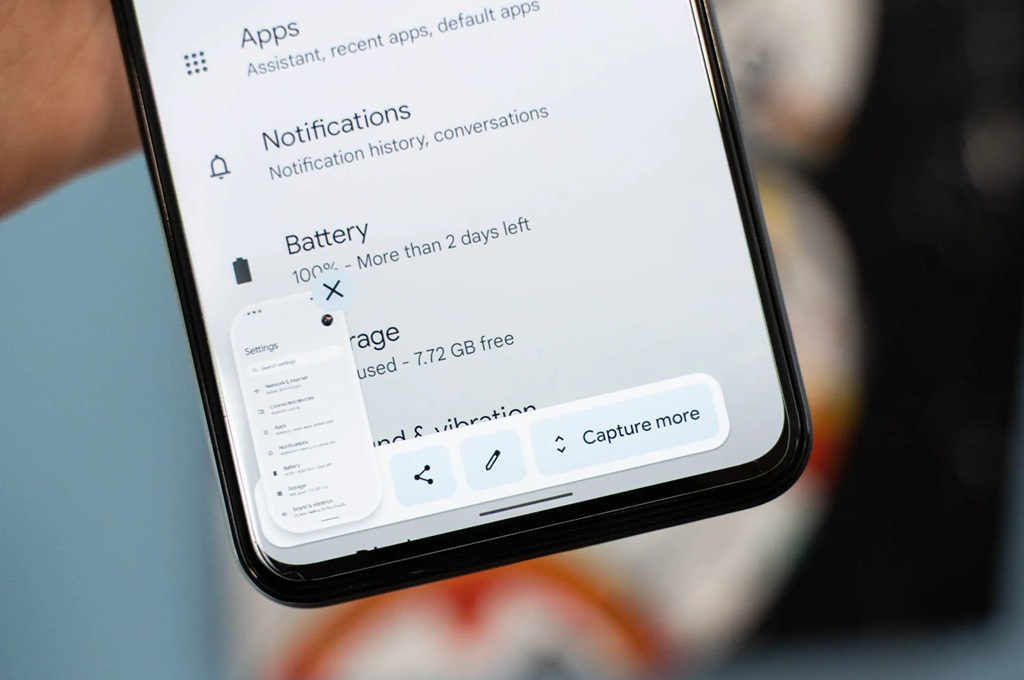
Dengan kemampuan ini, pengguna dapat menyimpan percakapan WhatsApp, feed Instagram, artikel web, hingga dokumen panjang dalam satu gambar utuh secara praktis. Fitur ini semakin populer karena menawarkan kemudahan dokumentasi, terutama bagi mereka yang ingin menyimpan referensi tanpa harus menumpuk gambar potongan.
Berikut cara menggunakan screenshot panjang di Android, baik lewat fitur bawaan maupun aplikasi pihak ketiga bagi perangkat yang belum mendukung.
Screenshot Panjang Menggunakan Fitur Bawaan (Android 12+)
Pada perangkat Android terbaru, Google menghadirkan fitur *scroll capture* yang bisa langsung digunakan tanpa instalasi tambahan. Hampir semua merek seperti Samsung, Xiaomi, OPPO, Vivo, Realme, hingga Pixel sudah mendukungnya, meskipun istilah tombolnya dapat sedikit berbeda. Cara penggunaannya tetap seragam dan mudah.1. Buka Layar: Buka aplikasi atau halaman web yang ingin ditangkap layar panjang, seperti WhatsApp, Instagram, atau halaman web.
2. Ambil Screenshot Normal: Tekan tombol Daya dan tombol Volume Turun secara bersamaan.
3. Pilih Opsi Capture More: Di pojok kiri bawah, akan muncul pratinjau. Ketuk Ambil lebih banyak, Capture more, atau Scroll Capture tergantung merek smartphone.
4. Sesuaikan Area: Layar akan otomatis menggulir dan menangkap. Tarik tuas pangkas di bagian bawah untuk menyesuaikan seberapa panjang tangkapan yang diinginkan.
5. Simpan: Ketuk Konfirmasi atau Selesai untuk menyimpan hasilnya.
Dengan cara ini, pengguna tidak perlu lagi mengambil banyak screenshot dan menggabungkannya secara manual. Hasilnya jauh lebih rapi, utuh, dan enak dilihat.
Jika Fitur Bawaan Tidak Tersedia, Gunakan Aplikasi Tambahan
Beberapa perangkat Android lama atau yang menjalankan versi sistem operasi lebih rendah mungkin belum menyediakan fitur screenshot panjang secara bawaan. Untuk mengatasi keterbatasan tersebut, pengguna tetap bisa mengandalkan aplikasi pihak ketiga seperti LongShot yang tersedia gratis di Google Play Store.LongShot menjadi salah satu aplikasi paling populer untuk kebutuhan screenshot panjang karena menawarkan proses otomatis yang mudah digunakan. Setelah instalasi selesai, pengguna perlu membuka aplikasi dan mengikuti panduan awal yang muncul. Pada tampilan utama, pengguna dapat memilih tombol Start atau Mulai.
Aplikasi kemudian akan meminta izin akses tampilan untuk bisa melakukan proses perekaman layar. Setelah diaktifkan, pengguna cukup membuka halaman yang ingin di-scroll capture. LongShot akan otomatis menggulir halaman dan menggabungkan hasilnya menjadi satu gambar panjang.
Prosesnya cepat dan simpel, bahkan untuk halaman web atau aplikasi yang memiliki konten sangat panjang. Pengguna juga bisa mengatur titik awal dan akhir, serta melakukan penyesuaian kecil sebelum menyimpan hasilnya. Setelah selesai, gambar screenshot panjang bisa langsung disimpan ke galeri atau dibagikan ke berbagai aplikasi lain.
Fitur screenshot panjang sangat bermanfaat untuk menyimpan chat penting, bukti transaksi, artikel referensi, atau catatan daring tanpa kehilangan konteks. Dengan fitur bawaan di Android 12+ membuat proses ini semakin mudah dan efisien, sementara aplikasi pihak ketiga tetap menjadi solusi bagi perangkat yang belum mendukung fitur standar tersebut.
Dengan metode yang tepat, pengguna bisa menghemat waktu dan menjaga kerapihan informasi hanya dengan satu kali tangkapan layar. Mulai sekarang, screenshot panjang dapat menjadi alat praktis untuk dokumentasi sehari-hari.











