Ikuti panduan langkah demi langkah di bawah ini untuk mulai memanfaatkan fitur Photo Assist secara optimal.
Prasyarat Sebelum Memulai
Sebelum menjalankan Photo Assist, pastikan dua hal berikut telah terpenuhi. Pertama, Masuk ke akun Samsung melalui menu Settings > Accounts and Backup. Kedua adalah koneksi Interne yang stabil karena pemrosesan bahasa dan manipulasi generatif menggunakan komputasi cloud.Langkah-Langkah Mengedit Foto dengan Photo Assist
1. Buka Foto dan Masuk ke Mode Editor- Buka aplikasi Galeri bawaan di Galaxy S26 FE Anda.
- Pilih foto yang ingin diedit.
- Ketuk ikon Pensil (Edit) di bar navigasi bawah layar untuk membuka antarmuka pengeditan standar.
2. Aktifkan Photo Assist
- Pada bar alat pengeditan, ketuk ikon Galaxy AI / Photo Assist (ikon tiga bintang berwarna ungu kebiruan).
- Sistem akan beralih ke mode pengeditan generatif berbasis AI.
3. Tentukan Objek atau Langsung Masukkan Perintah
Ada dua opsi pendekatan:
- Seleksi Objek: Ketuk atau lingkari objek/orang tertentu yang ingin dipindahkan, diperbesar, atau dihapus. Objek akan otomatis terpilih dengan garis kontur bercahaya.
- Perubahan Menyeluruh: Jika ingin mengubah nuansa, latar belakang, atau menambahkan elemen baru. Tidak perlu menyeleksi objek apa pun.
4. Ketik Perintah Teks
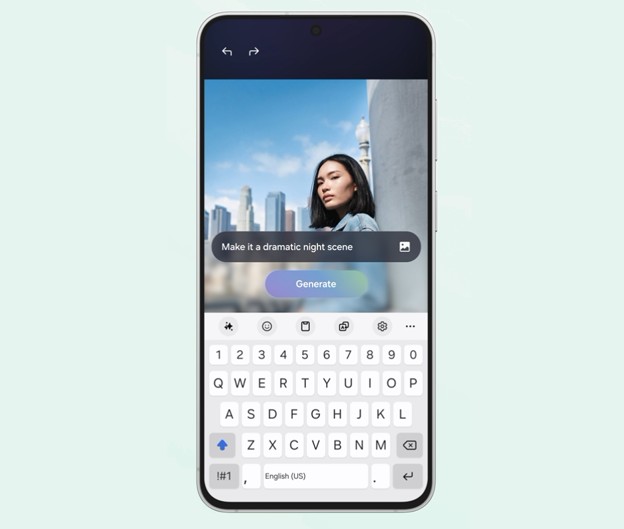
- Ketuk kolom teks "Ketik perintah editing..." di bagian bawah.
- Masukkan instruksi dalam bahasa sehari-hari.
Contoh perintah yang dapat digunakan:
- "Hapus orang di sebelah kiri dan ratakan pantulan airnya."
- "Ganti latar belakang dengan pemandangan pantai saat golden hour."
- "Ubah meja menjadi permukaan marmer putih minimalis."
- Ketuk tombol panah atau Generate untuk memulai pemrosesan.
5.Tinjau Hasil dan Simpan File
- Pilih simpan sebagai salinan untuk menjaga foto asli.
- AI akan menampilkan pratinjau hasil manipulasi dalam beberapa detik.
- Tekan dan tahan tombol Bandingkan untuk melihat perbandingan sebelum dan sesudah diedit.
- Jika sudah sesuai, ketuk Selesai (Done).
Mengubah Foto Menjadi Video dengan Gemini Omni
Setelah mendapatkan foto yang disempurnakan, Anda dapat menghidupkannya menjadi konten bergerak siap unggah:- Buka foto hasil editan Photo Assist di Galeri.
- Usap ke atas pada foto atau ketuk ikon Informasi Foto (i).
- Pilih opsi Generate Video with Gemini Omni.
- Pilih gaya pergerakan kamera yang diinginkan (misalnya: Cinematic Pan, Zoom In, atau Ambient Motion).
- Sistem akan merender animasi transisi 3D singkat berdurasi 3 hingga 5 detik.
- Ketuk Simpan Video untuk mengunduhnya ke galeri.
Sebagai bentuk transparansi digital dan kepatuhan terhadap etika AI, setiap gambar yang dihasilkan atau dimodifikasi oleh Photo Assist akan secara otomatis menyertakan tanda air (watermark) Galaxy AI di sudut kiri bawah foto. File gambar juga dilengkapi metadata terenkripsi yang mencatat bahwa konten tersebut telah melewati proses generatif AI.