Sebagai gantinya, menekan tombol roda tersebut akan memunculkan pertanyaan yang meminta Anda untuk memilih tampilan yang akan akan diusung oleh tab baru. Hal ini mengindikasikan bahwa Anda tidak dapat mengubah atau melakukan kustomisasi pada Top Sites di Microsoft Edge.
Benarkah demikian? Berikut kami sajikan langkah yang dapat Anda coba untuk mengostumisasi Top Sites di Microsoft Edge. Hal pertama yang perlu Anda lakukan adalah mengakses Microsoft Edge, setelah muncul rangkaian situs teratas pada halaman awal, pilih salah satu yang Anda nilai paling tidak berguna.
Arahkan mouse ke atas situs tersebut dan Anda akan disuguhi ikon pin dan tombol tutup berikon X pada kotak ikon situs tersebut. Klik ikon X untuk menghapus situs dan mencegahnya muncul setiap kali Anda mengakses halaman awal peramban tersebut.
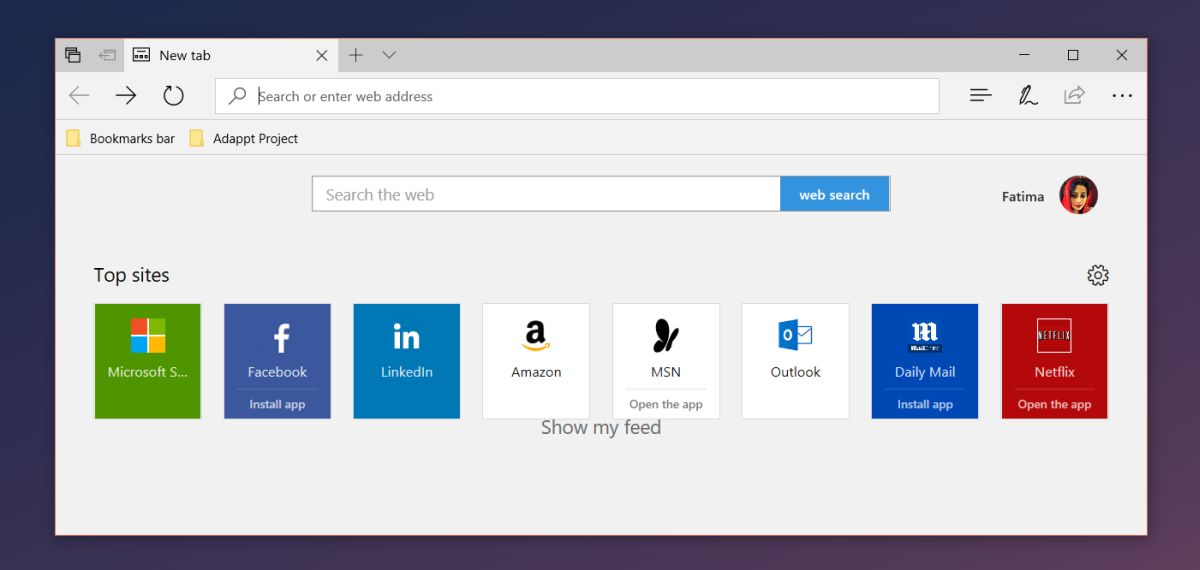
Setelah tersedia slot kosong, Anda dapat menambahkan situs kesukaaan dengan mengklik tombol plus (+) dan menambahkan URL situs yang diinginkan untuk ditambahkan ke Top Sites. Setelah ditambahkan, pastikan Anda telah menyematkan situs tersebut pada halaman awal Edge.
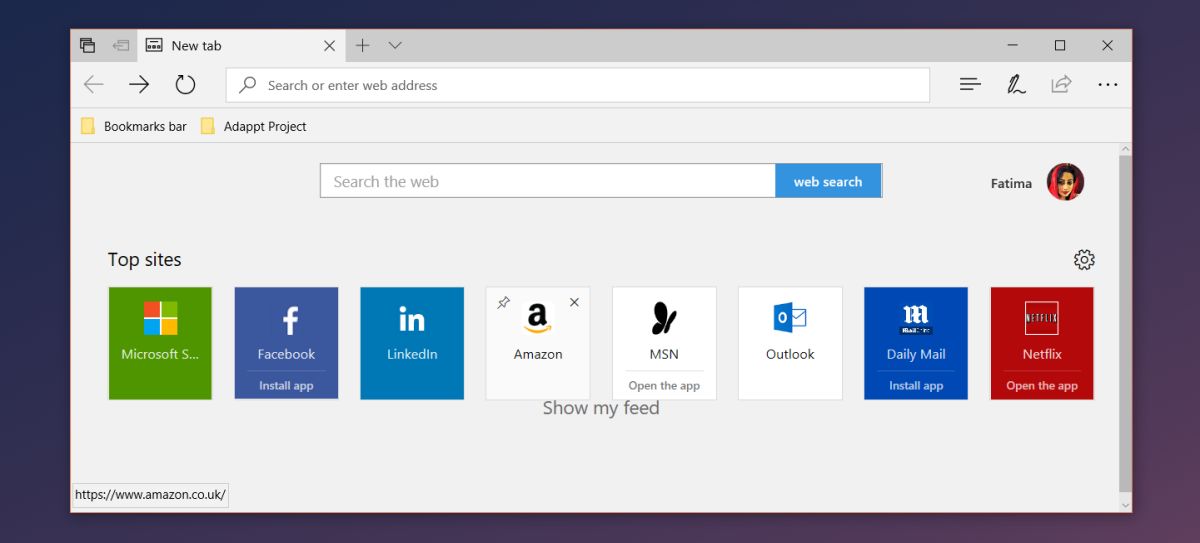
Untuk menyematkan situs pada halaman Edge, gulirkan kursor mouse pada ikon ubin situs dan klik tombol berikon pin. Hal ini penting untuk dilakukan sebab jika tidak, situs akan terhapus secara otomatis dan digantikan oleh situs default saat Anda mengakses halaman awal.
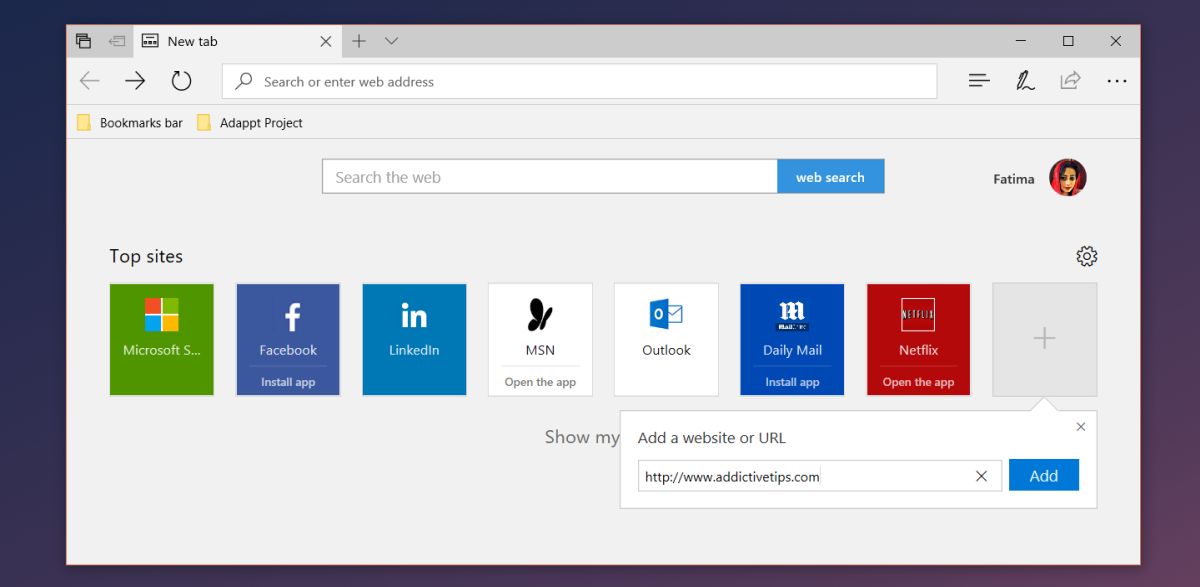
Top sites pada Microsoft Edge umumnya adalah fitur tombol cepat yang dapat ditemukan pada peramban Chrome, Firefox, dan Opera. Sayangnya berbeda dengan peramban lain, Top Sites pada Edge tidak berganti secara otomatis saat mendeteksi situs tertentu paling sering diakses penggunanya.
Opsi konten Top Sites ini menjadi medium bagi Microsoft untuk menampilkan situs resmi miliknya, sehingga tidak tersedia opsi editing yang mendukung Top Sites.
Jadikan Medcom.id sumber informasi pilihan Anda