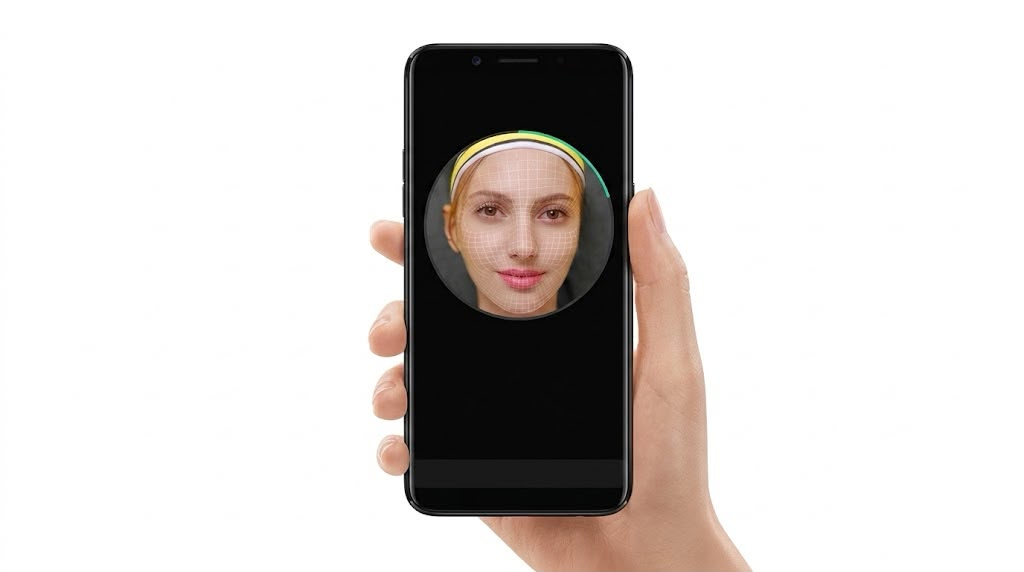
Jakarta Membuka kunci smartphone kini tidak harus selalu dilakukan dengan memasukkan PIN, pola, atau kata sandi. Pada sejumlah HP Oppo, pengguna bisa memanfaatkan fitur Face Unlock untuk mengakses perangkat dengan memindai wajah melalui kamera depan.
Fitur tersebut dapat menjadi pilihan praktis ketika pengguna ingin membuka layar dengan lebih cepat. Meski begitu, langkah pengaturannya dapat sedikit berbeda pada setiap perangkat karena Oppo menggunakan versi ColorOS yang tidak selalu sama.
Cara Mengaktifkan Face Unlock di HP Oppo
Langkah pertama, buka aplikasi Pengaturan (Settings) pada HP Oppo. Setelah itu, cari bagian pengaturan keamanan yang pada beberapa perangkat dapat bernama Kata Sandi & Keamanan atau Sidik Jari, Wajah & Kata Sandi.
Berikutnya, pilih opsi Wajah (Face) untuk masuk ke pengaturan pengenalan wajah. Sistem kemudian akan meminta verifikasi menggunakan PIN, pola, atau kata sandi yang sebelumnya sudah digunakan untuk mengunci perangkat.
Jika belum mempunyai metode keamanan tersebut, pengguna perlu membuat salah satunya terlebih dahulu. Metode ini nantinya berfungsi sebagai opsi keamanan alternatif apabila Face Unlock tidak dapat digunakan.
Setelah berhasil melakukan verifikasi, pilih Tambah Wajah (Add Face). Posisikan wajah di depan kamera sesuai petunjuk yang ditampilkan pada layar. Usahakan wajah berada di area pemindaian dan pastikan kondisi sekitar memiliki pencahayaan yang memadai.
Tunggu sampai proses pendaftaran selesai. Setelah data wajah berhasil direkam, Face Unlock dapat digunakan untuk membuka layar HP Oppo tanpa harus memasukkan PIN atau pola setiap kali.
Tips Supaya Face Unlock Berfungsi Optimal
Agar proses pendaftaran berjalan lancar, pastikan kamera depan dapat menangkap wajah dengan jelas. Hindari kondisi yang membuat sebagian besar wajah tertutup karena hal tersebut dapat mengganggu proses pemindaian.
Pencahayaan juga perlu diperhatikan. Sebaiknya lakukan registrasi wajah di tempat yang cukup terang agar kamera dapat mengenali wajah dengan lebih baik.
Penggunaan aksesori tertentu, seperti kacamata atau penutup wajah, juga berpotensi memengaruhi proses pengenalan pada kondisi tertentu. Karena itu, proses pendaftaran sebaiknya dilakukan dengan tampilan wajah yang biasa digunakan sehari-hari.
Perlu diperhatikan bahwa nama maupun posisi menu Face Unlock bisa berbeda antara satu HP Oppo dan perangkat lainnya. Perbedaan tersebut biasanya dipengaruhi model smartphone dan versi ColorOS yang terpasang.
Jika tidak menemukan menu dengan nama yang sama, pengguna dapat membuka Pengaturan lalu mencari opsi Wajah (Face) untuk menemukan fitur tersebut.
(Zalsabila Natasya)