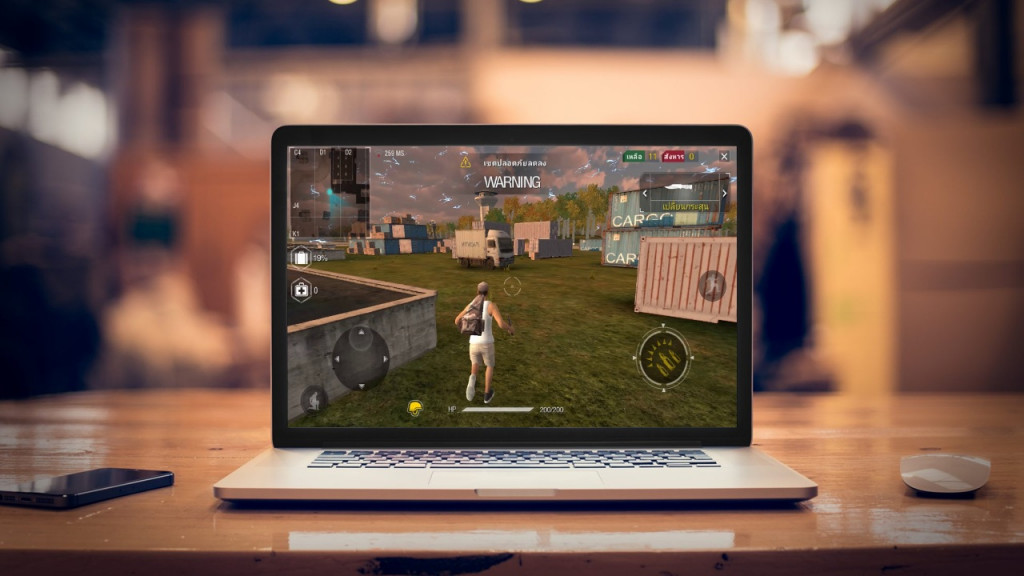
Bermain di layar yang lebih besar menawarkan sejumlah keuntungan, mulai dari tampilan yang lebih luas, kontrol menggunakan keyboard dan mouse, hingga performa yang lebih stabil pada perangkat tertentu.
Saat ini, pemain memiliki dua cara utama untuk memainkan Free Fire di komputer. Pertama melalui Google Play Games untuk PC, yang menjadi metode resmi dari Google untuk menjalankan game Android di Windows.
Kedua menggunakan emulator Android seperti BlueStacks atau LDPlayer yang hingga kini masih banyak digunakan komunitas gamer.
Lantas, bagaimana cara main Free Fire di laptop atau PC?
Cara Main Free Fire di Laptop Menggunakan Google Play Games
Google kini menyediakan aplikasi Google Play Games untuk PC yang memungkinkan sejumlah game Android dimainkan langsung di Windows tanpa harus memasang emulator tradisional. Free Fire MAX termasuk salah satu game yang tersedia di platform tersebut.Berikut langkah-langkahnya:
-Unduh dan instal Google Play Games untuk PC dari situs resminya
-Masuk menggunakan akun Google
-Cari Free Fire MAX melalui kolom pencarian
-Klik Install dan tunggu proses unduhan selesai
-Setelah terpasang, klik Play untuk mulai bermain menggunakan keyboard dan mouse
Agar dapat menjalankan Google Play Games dengan lancar, komputer setidaknya membutuhkan Windows 10, RAM 8 GB, prosesor empat inti, ruang penyimpanan SSD sekitar 10 GB, serta fitur virtualisasi yang telah diaktifkan di BIOS.
Cara Main Free Fire di PC Menggunakan Emulator
Selain Google Play Games, banyak pemain juga memilih menggunakan emulator Android karena menawarkan pengaturan kontrol yang lebih fleksibel.Beberapa emulator yang umum digunakan antara lain BlueStacks, LDPlayer, hingga MSI App Player.
Langkah instalasinya sebagai berikut:
-Unduh dan instal emulator pilihan
-Login menggunakan akun Google
-Buka Google Play Store di dalam emulator
-Cari Garena Free Fire atau Free Fire MAX
-Instal game seperti saat mengunduh aplikasi di HP
-Atur key mapping keyboard sesuai preferensi sebelum mulai bermain.
Kenapa Banyak Pemain Memilih Main Free Fire di PC?
Bermain Free Fire menggunakan laptop atau PC memiliki beberapa kelebihan dibanding menggunakan ponsel.Layar yang lebih besar memudahkan pemain melihat musuh di area yang lebih luas. Selain itu, penggunaan keyboard dan mouse juga memberikan kontrol yang lebih presisi ketika bergerak, membidik, maupun menembak.
Bagi pemain yang sering bermain dalam waktu lama, PC juga menawarkan kenyamanan lebih karena tidak perlu khawatir baterai cepat habis atau perangkat mengalami panas berlebih.
Sebelum menginstal game, pastikan komputer memiliki spesifikasi yang memadai. Google merekomendasikan penggunaan Windows 10 atau Windows 11, RAM minimal 8 GB, prosesor dengan empat inti, GPU yang mendukung, serta penyimpanan SSD agar pengalaman bermain lebih lancar.
Virtualisasi hardware juga perlu diaktifkan karena menjadi salah satu syarat menjalankan Google Play Games maupun sebagian besar emulator Android.
Sementara itu, Free Fire MAX sendiri merupakan versi yang menawarkan kualitas grafis lebih tinggi dibanding Free Fire reguler, tetapi progres akun tetap dapat digunakan karena keduanya mendukung sinkronisasi akun yang sama.
Mana yang Lebih Baik, Google Play Games atau Emulator?
Bagi pengguna yang menginginkan cara resmi untuk memainkan Free Fire MAX di Windows, Google Play Games menjadi pilihan yang lebih praktis karena tidak memerlukan emulator tambahan.Namun, emulator masih menjadi alternatif bagi pemain yang membutuhkan pengaturan keyboard lebih lengkap, fitur multi-instance, atau opsi kustomisasi lainnya.
Adapun metode yang dipilih, pemain tetap disarankan mengunduh game maupun aplikasi pendukung dari sumber resmi agar akun tetap aman dan terhindar dari risiko malware atau aplikasi palsu.